¶ Info
Durch die Migration von allen Schul-Tenants in einen gloablen MTK-Tenant müssen alle Daten manuell migriert werden. Dafür möchten wir Ihnen eine Anleitung zu Verfügung stellen, wie Sie ihr Postfach migrieren können.
¶ Voraussetzung
- Sie haben Zugangsdaten zu Ihrem alten Account (i.d.R. vorname.nachname@schule.onmicrosoft.com)
- Sie haben Zugangsdaten zu Ihrem neuen Account (i.d.R. vorname.nachname@schuldomäne.de)
- Sie haben einen Rechner mit installierten Outlook App. Dazu können Sie auch die Rechner in der Schule nehmen.
Hinweis: Die obrigen Daten erhalten Sie von Ihrem IT-Beauftragten
Wir empfehlen Ihnen diese Schritte ohne untebrechung vorzunehmen!
Sie können sich am Ende dieser Seite die Schritte im Video anschauen.
¶ Ablauf
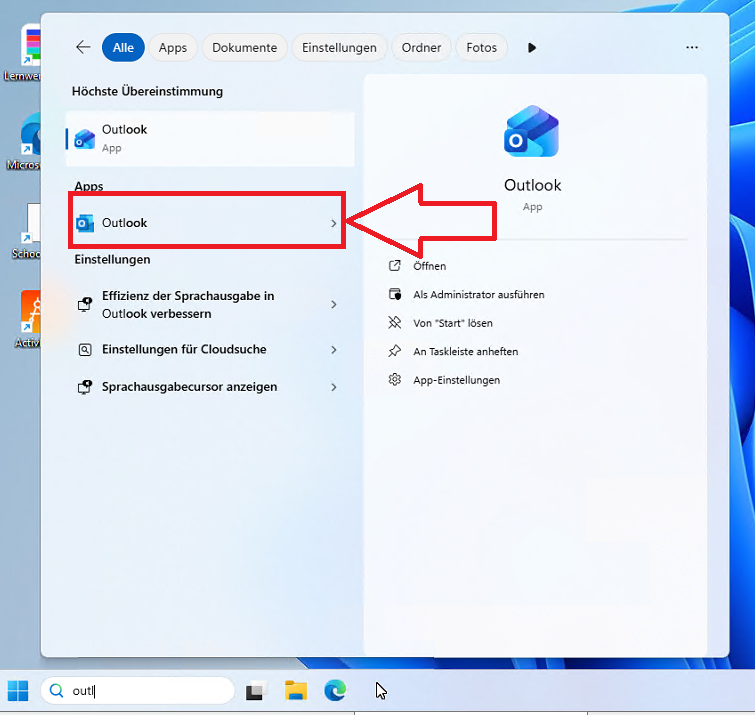
Bitte verwenden sie das "alte" Outlook, mit dem neuen Outlook ist die Migration nicht möglich:
¶ Login bei alter E-Mail-Adresse
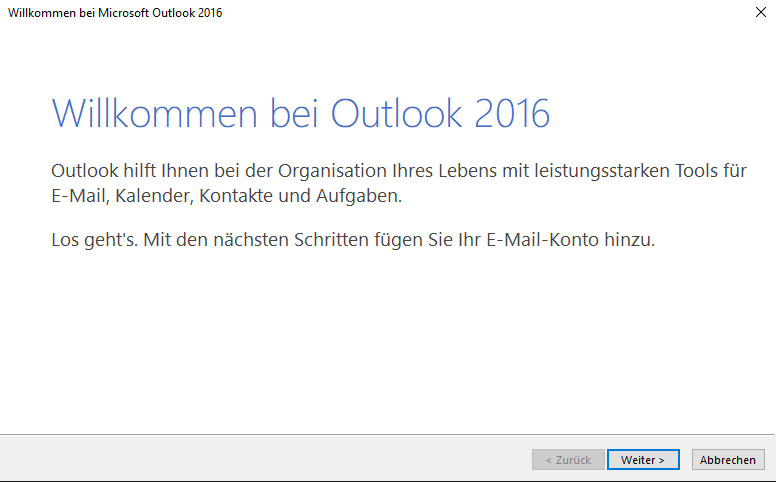
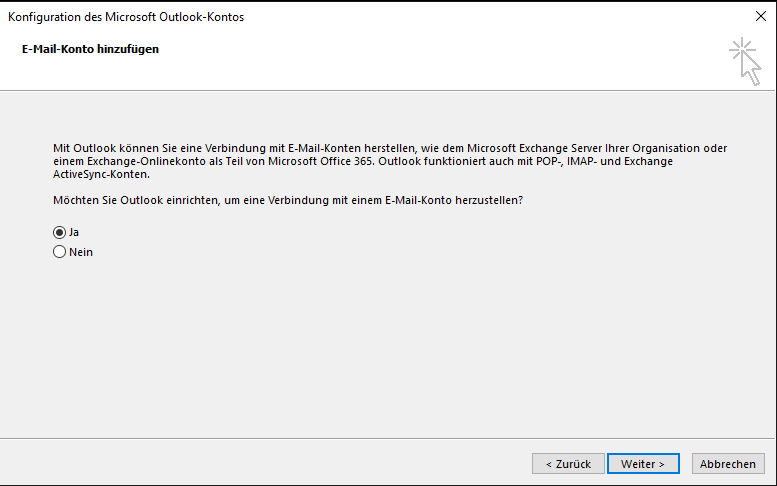
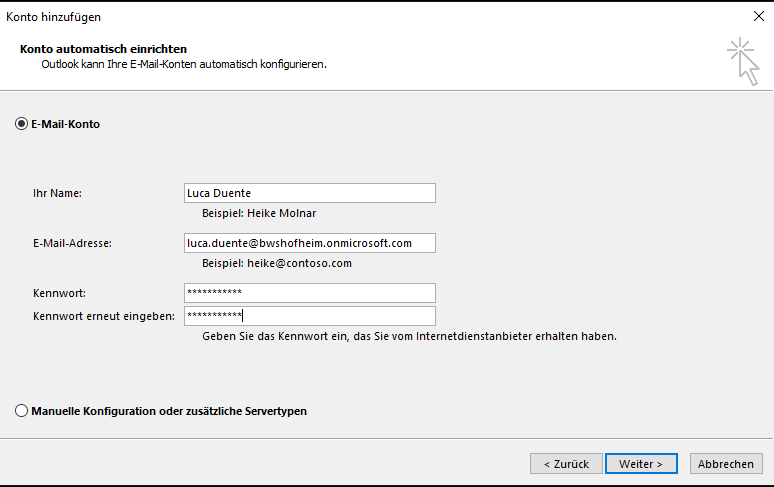
- Öffnen Sie die Outlook App und melden Sie sich mit Ihrem alten Account an.
| Step 1 | Step 2 | Step 3 | Step 4 |
|---|---|---|---|
 |
 |
 |
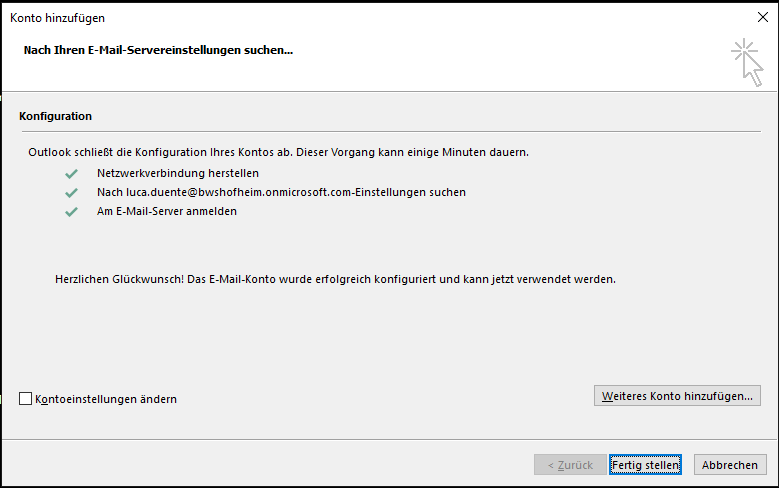 |
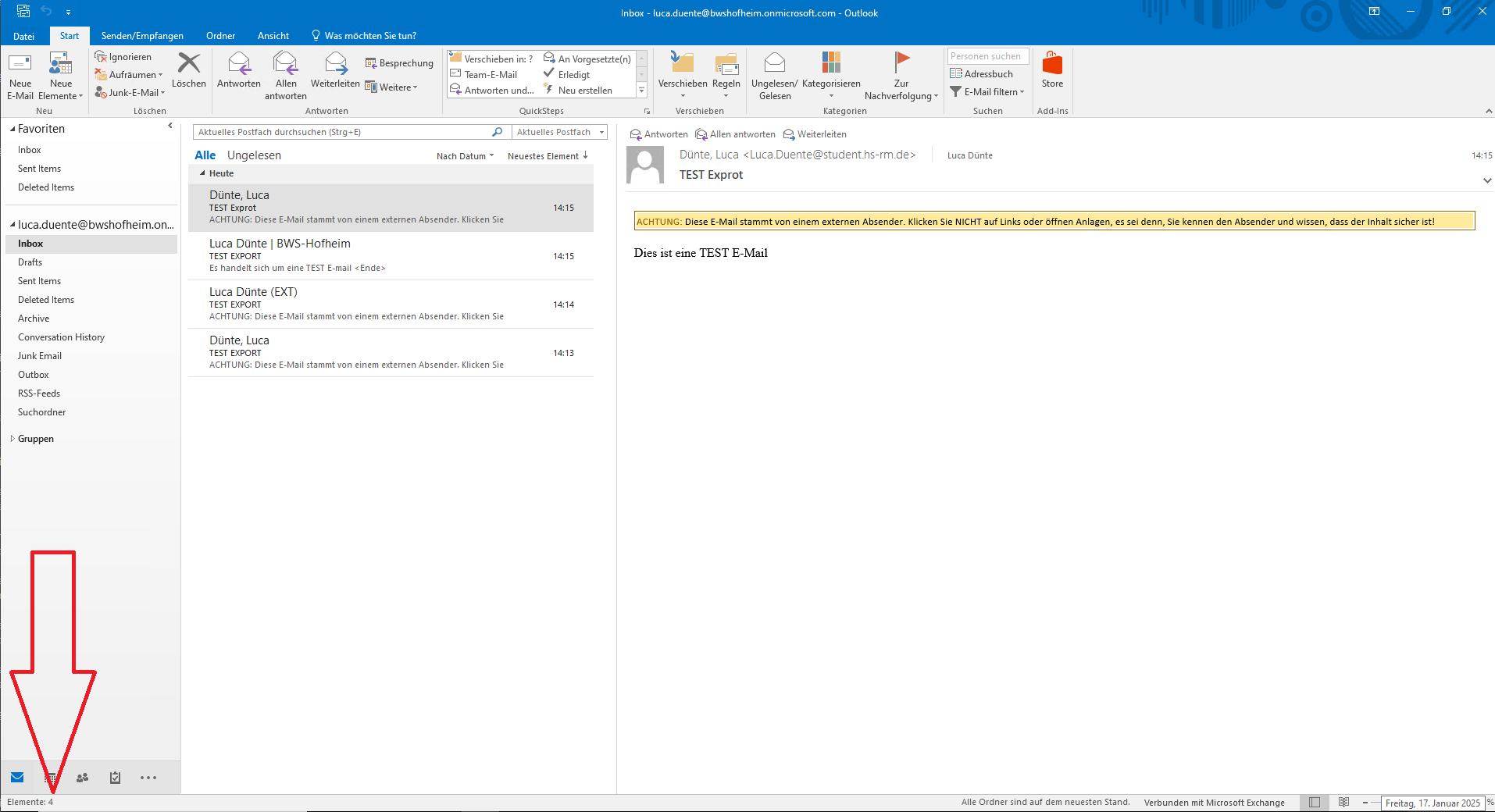
Prüfen Sie, dass die Anzahl an E-Mails, die Outlook anzeigt, ungefähr zu der Anzahl passt, die Sie in ihrem Postfach haben.
Das sehen Sie, wenn Sie auf Ihr E-Mail-Postfach gehen, Links unten in der Ecke:
¶ Entscheiden, welche Historie übernommen werden soll.
Klicken Sie auf Datei -> Kontoeinstellungen -> Kontoeinstellungen.
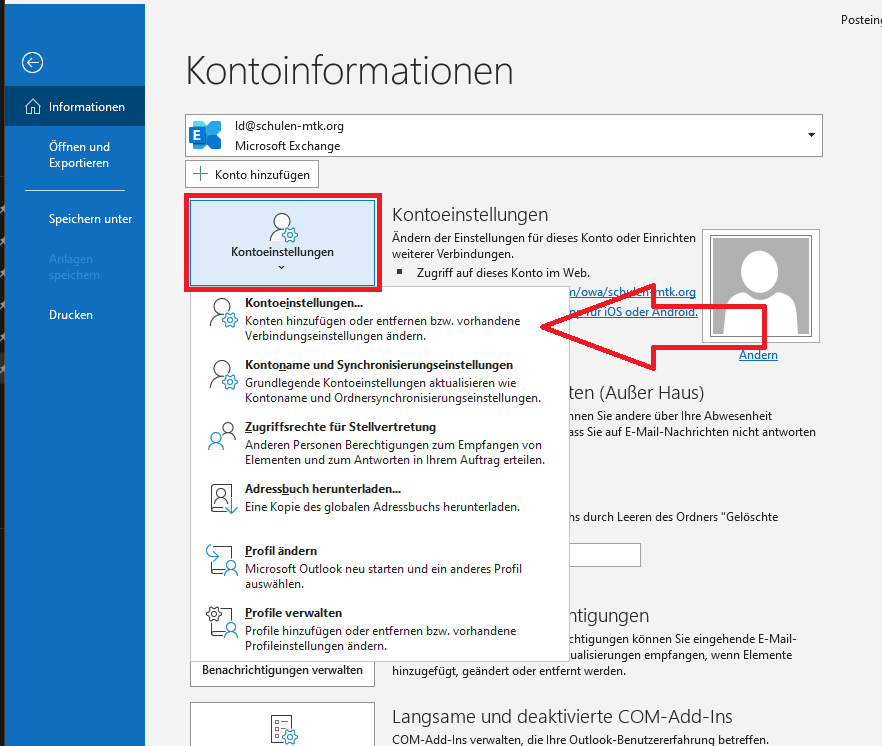
Machen Sie dann einen Doppelklick auf Ihre alte (schule.onmicrosoft.com) Adresse, dann können Sie über den Slider auswählen, wieviele Jahre in der Vergangenheit gespeichert werden sollen.
Hinweis: Starten Sie Outlook nach der Einstellung neu und warten Sie, bis unten in der Leiste steht "Alle Ordner auf dem neusten Stand". Warten Sie darauf nicht, können nicht alle E-mails übernommen werden.
Es kann, je nach Postfachgröße, einige Minuten bis zu einer Stunden dauern, bis alle E-Mails heruntergeladen wurden.
¶ Export aus alter E-Mail-Adresse durchführen:
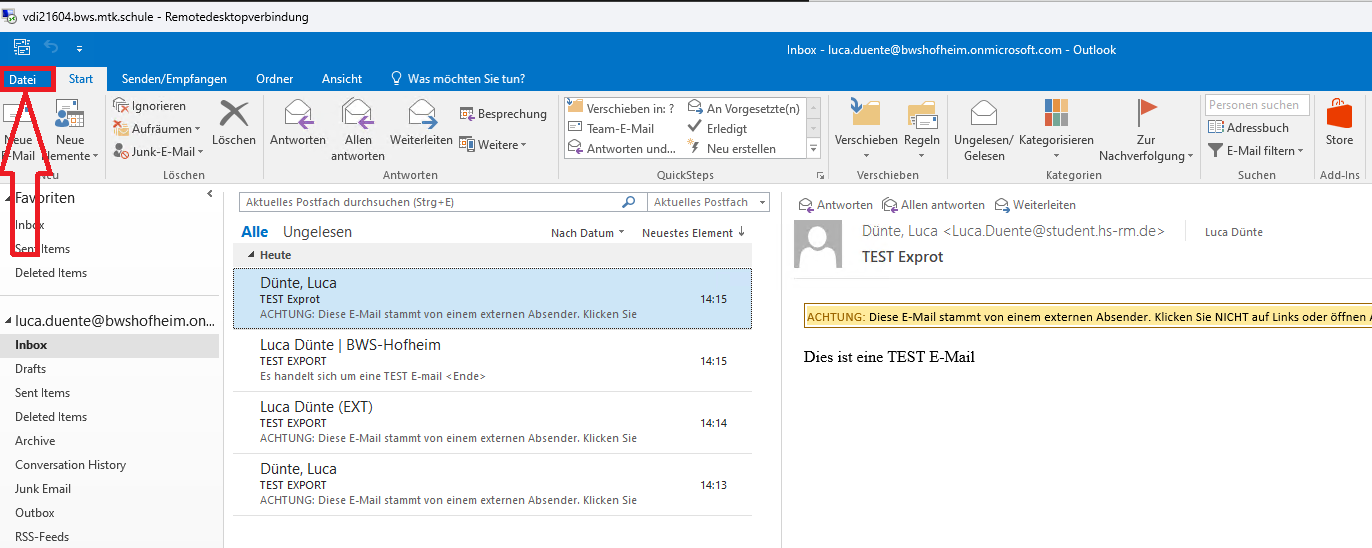
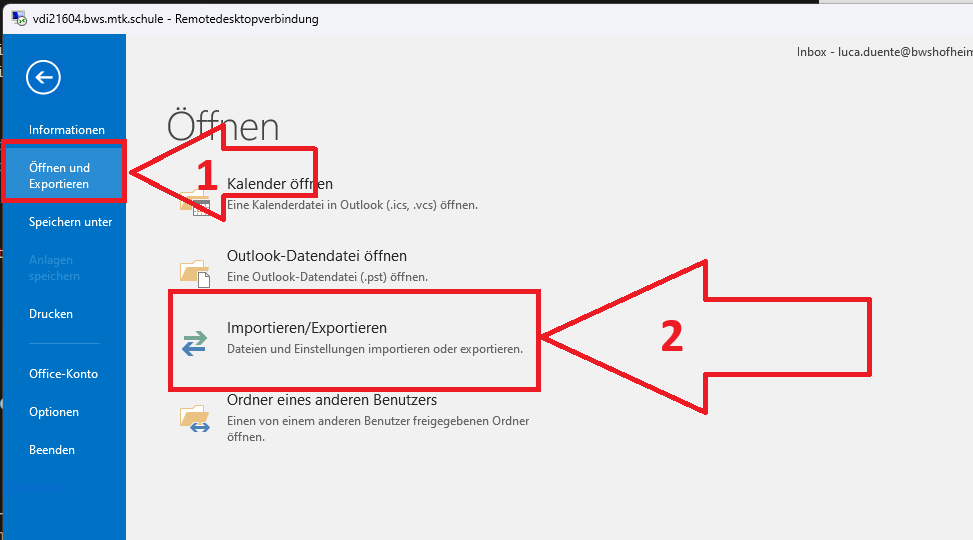
Navigieren Sie zu Datei -> Öffnen und Exportieren -> Importieren/Exportieren
| Step 1 | Step 2 |
|---|---|
 |
 |
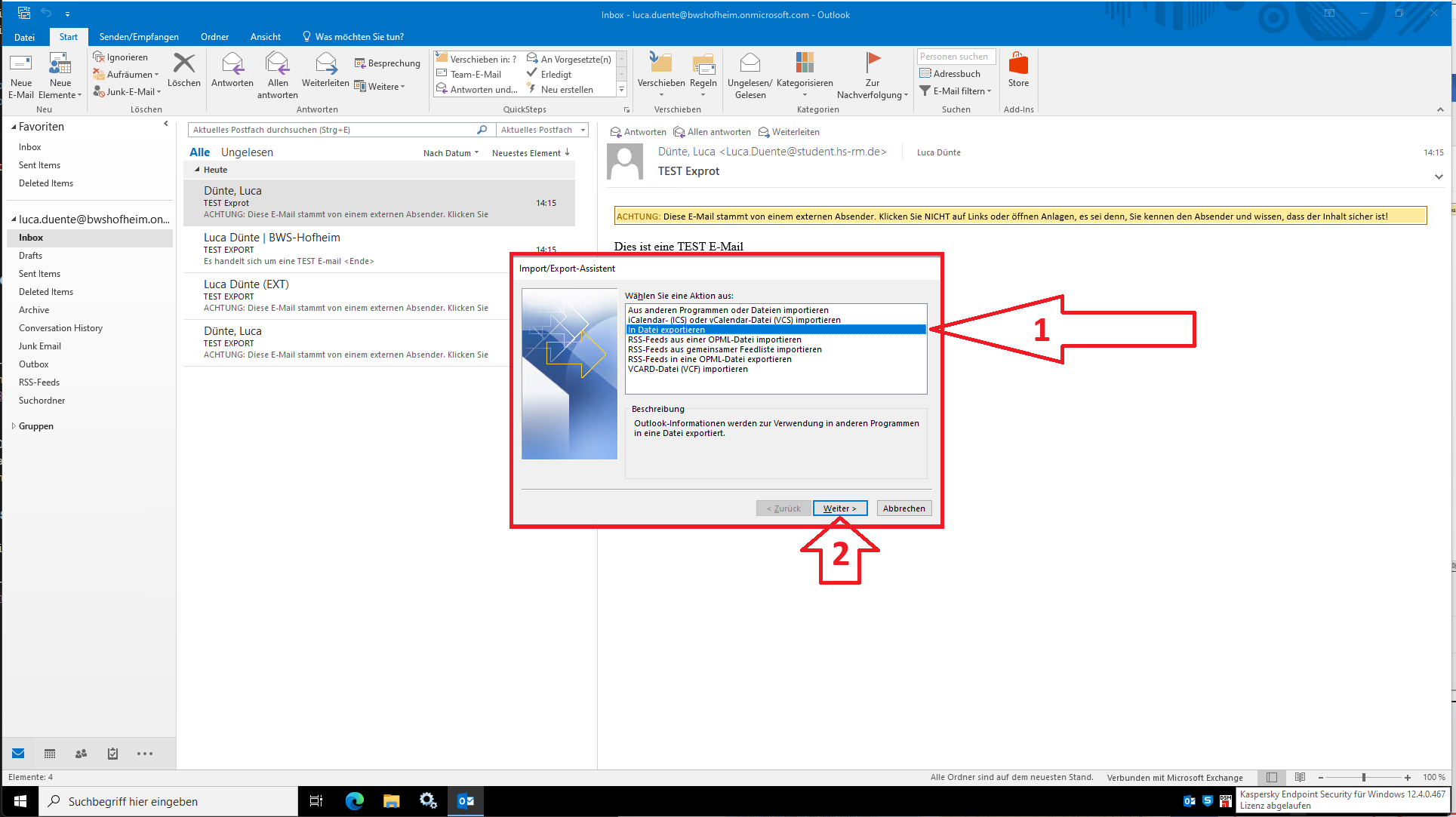
Wählen Sie "In Datei exportieren" aus und klicken Sie auf "weiter":
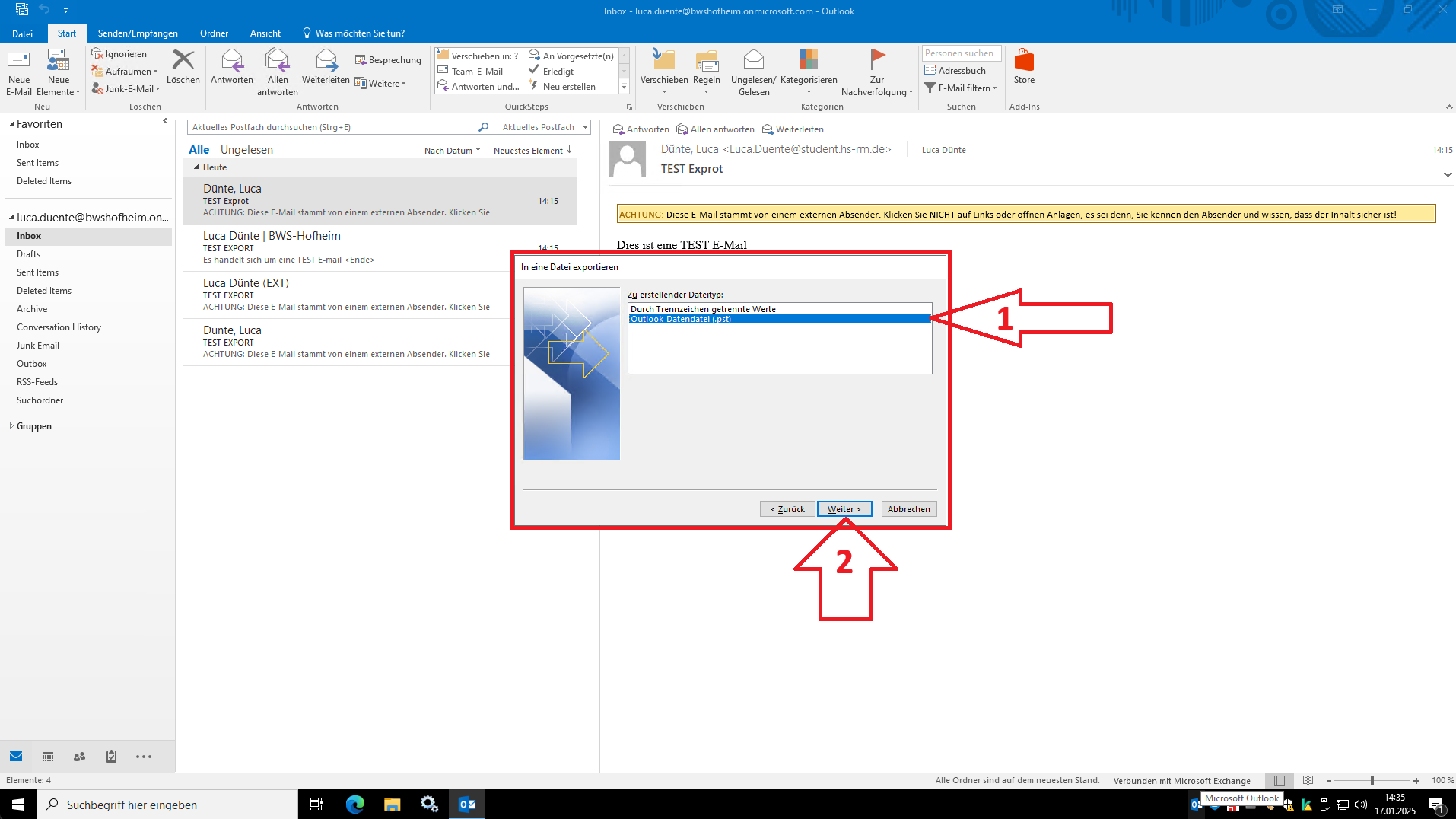
Wählen Sie "Outlook-Datendatei (.pst)" aus und klicken Sie auf "weiter":
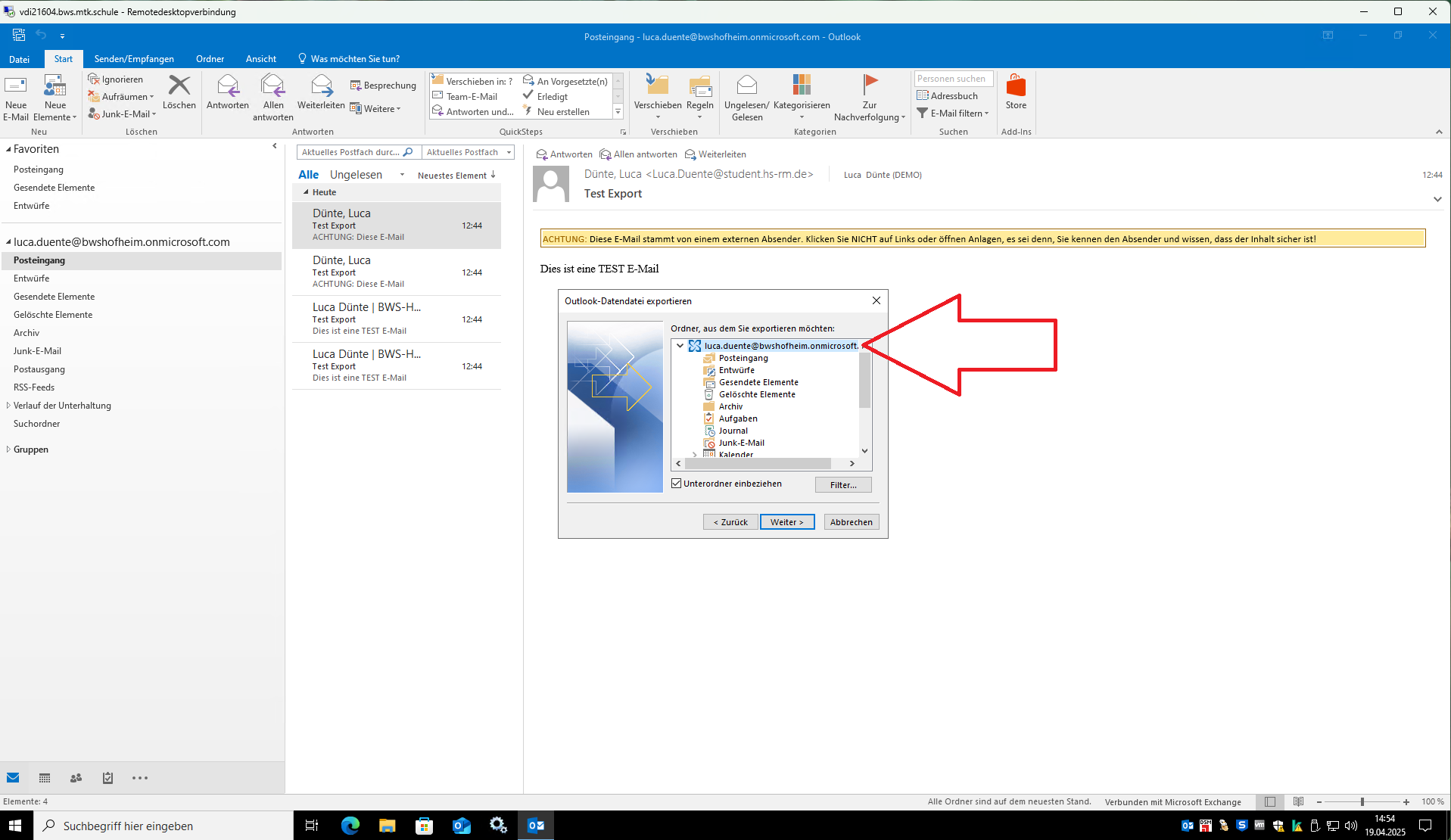
Wählen Sie Ihre E-Mail-Adresse aus und klicken Sie auf "weiter":
Klicken Sie auf "Fertig stellen":
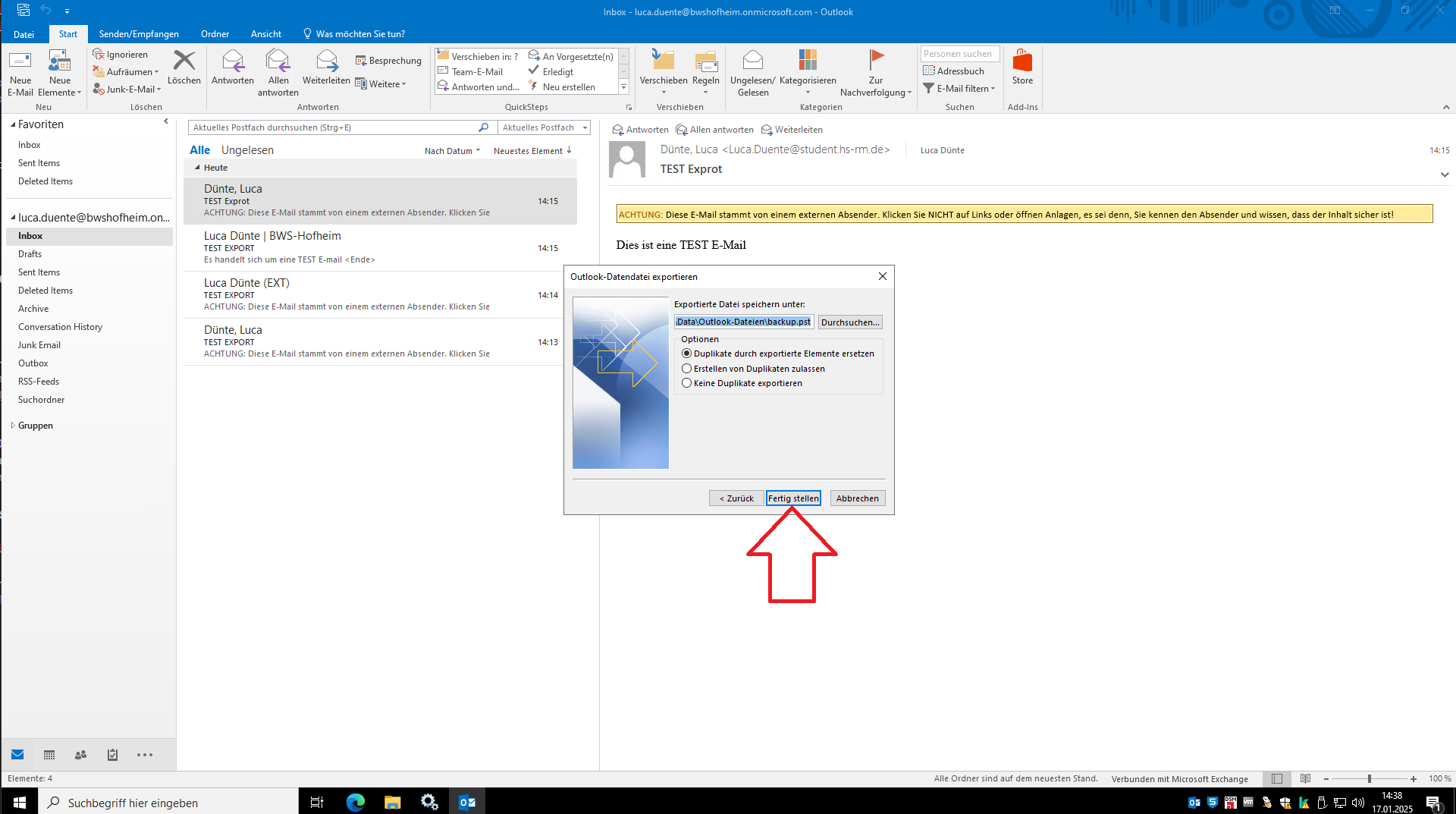
Damit es der Export der alten Dateien abgeschlossen.
Sie finden den Export unter Dokumente -> Outlook-Dateien -> backup.pst
¶ Login bei der neuen E-Mail-Adresse:
Klicken Sie auf "Datei":
Klicken Sie auf "Konto hinzufügen":
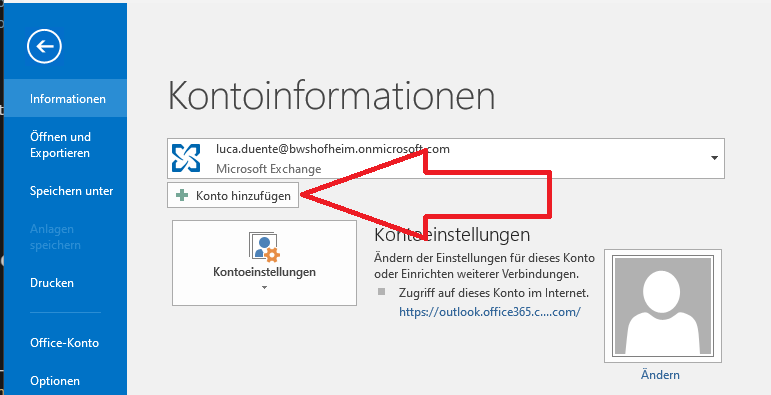
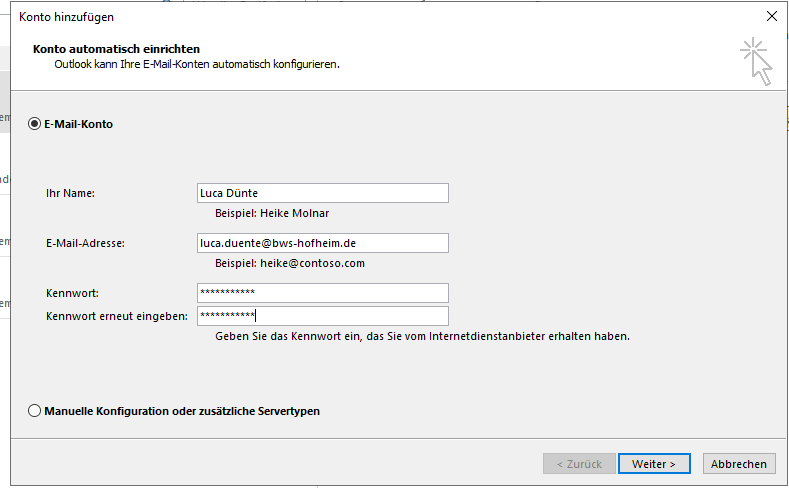
Geben Sie die Zugangsdaten zu Ihrem neuen Konto ein:
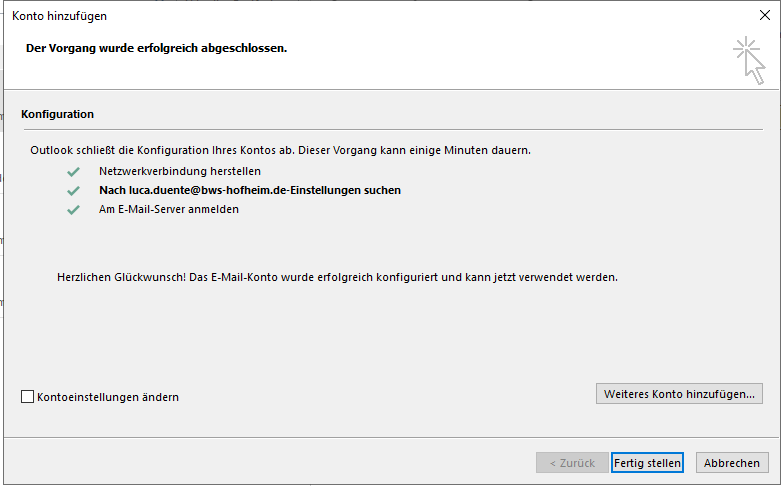
Wenn der Login erfolgreich war, kommt diese Meldung und Sie müssen Outlook neu starten:
Sie sollten nun beide E-Mail-Adressen in Outlook sehen.
¶ Import in die neue E-mail-Adresse durchführen:
Navigieren Sie zu Datei -> Öffnen und Exportieren -> Importieren/Exportieren
| Step 1 | Step 2 |
|---|---|
|
|
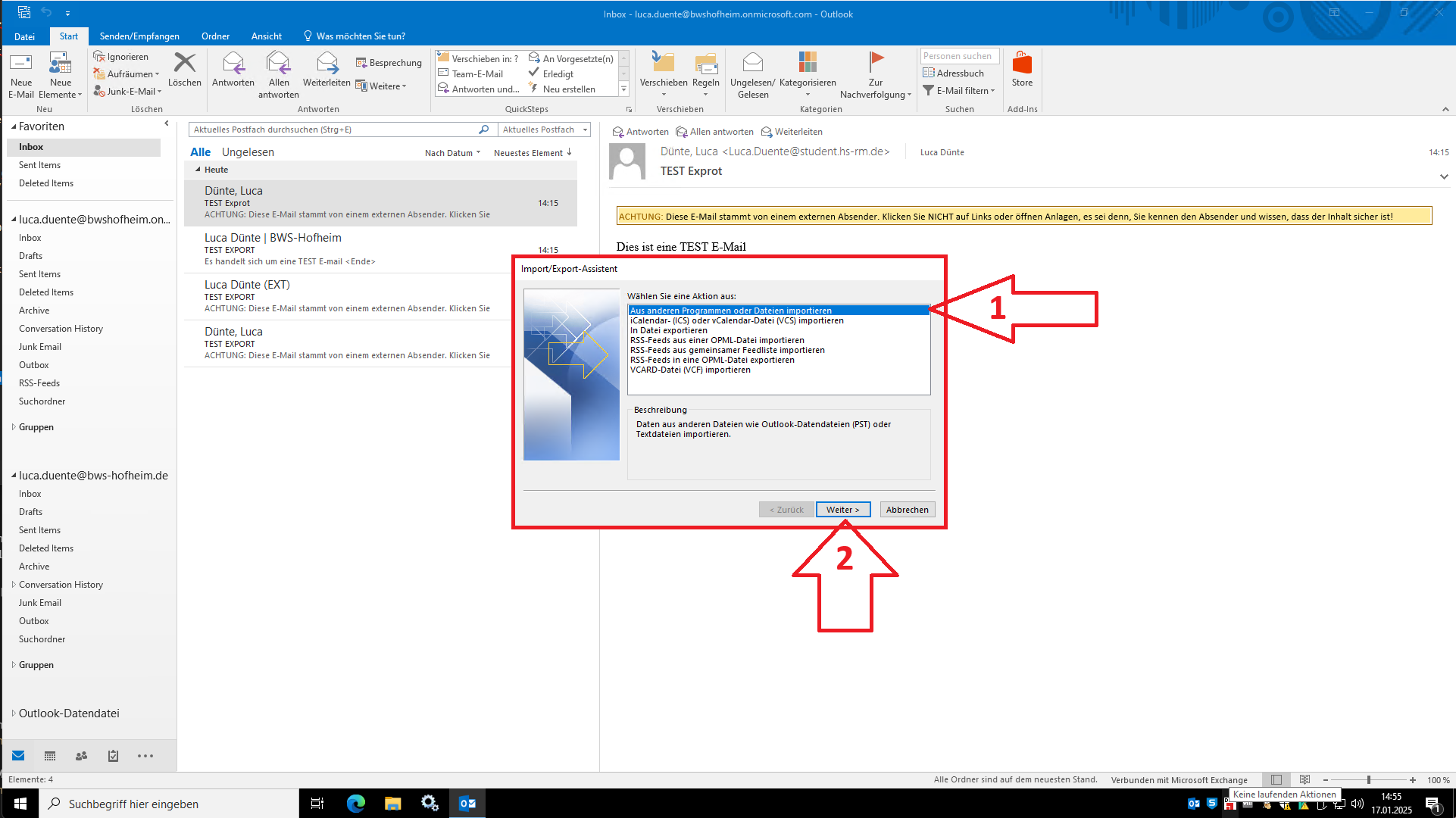
Wählen Sie "Aus anderen Programmen oder Dateien importieren" und klicken Sie auf "weiter":
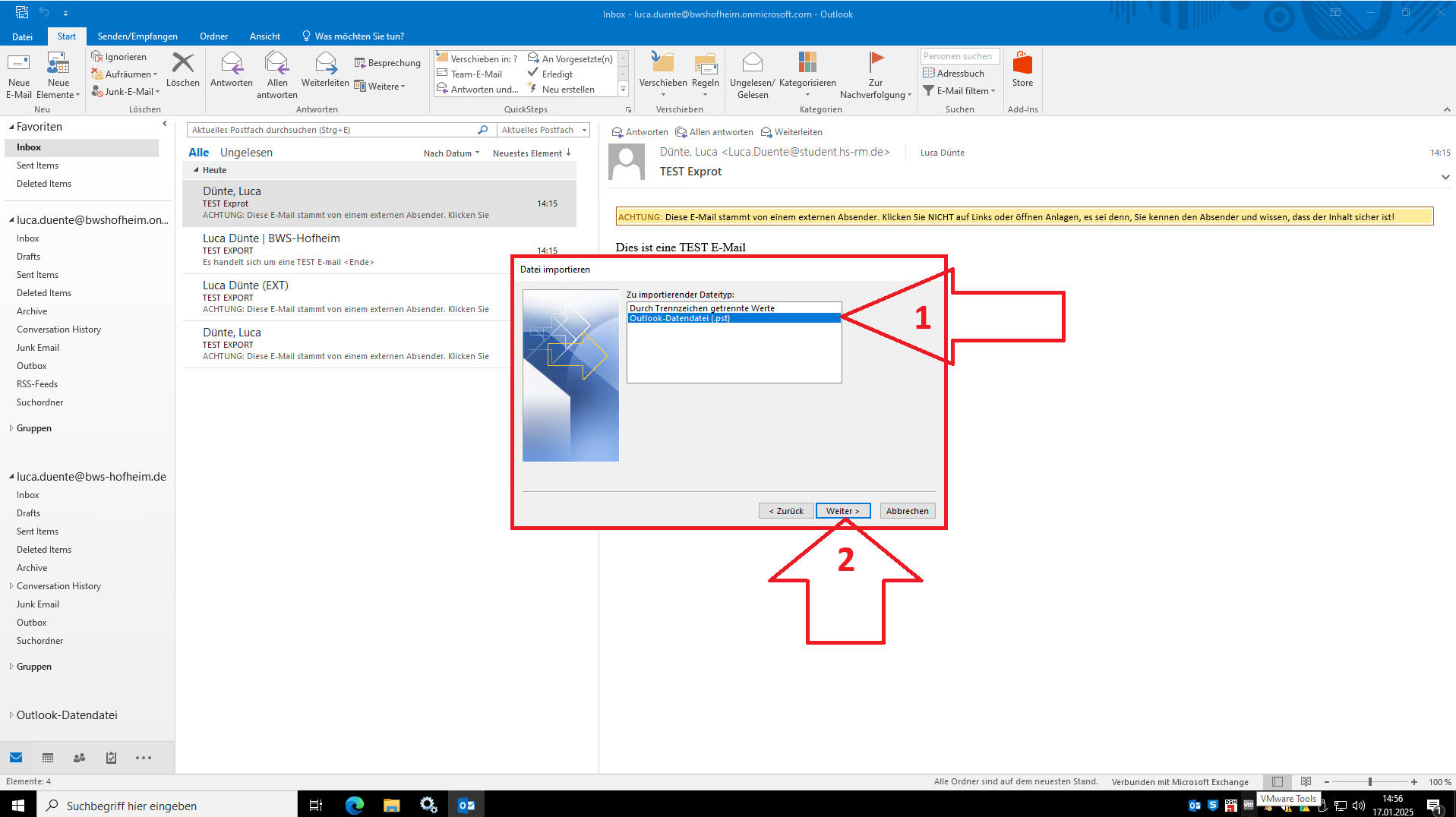
Wählen Sie "Outlok-Datendatei (.pst)" und klicken Sie dann auf "weiter":
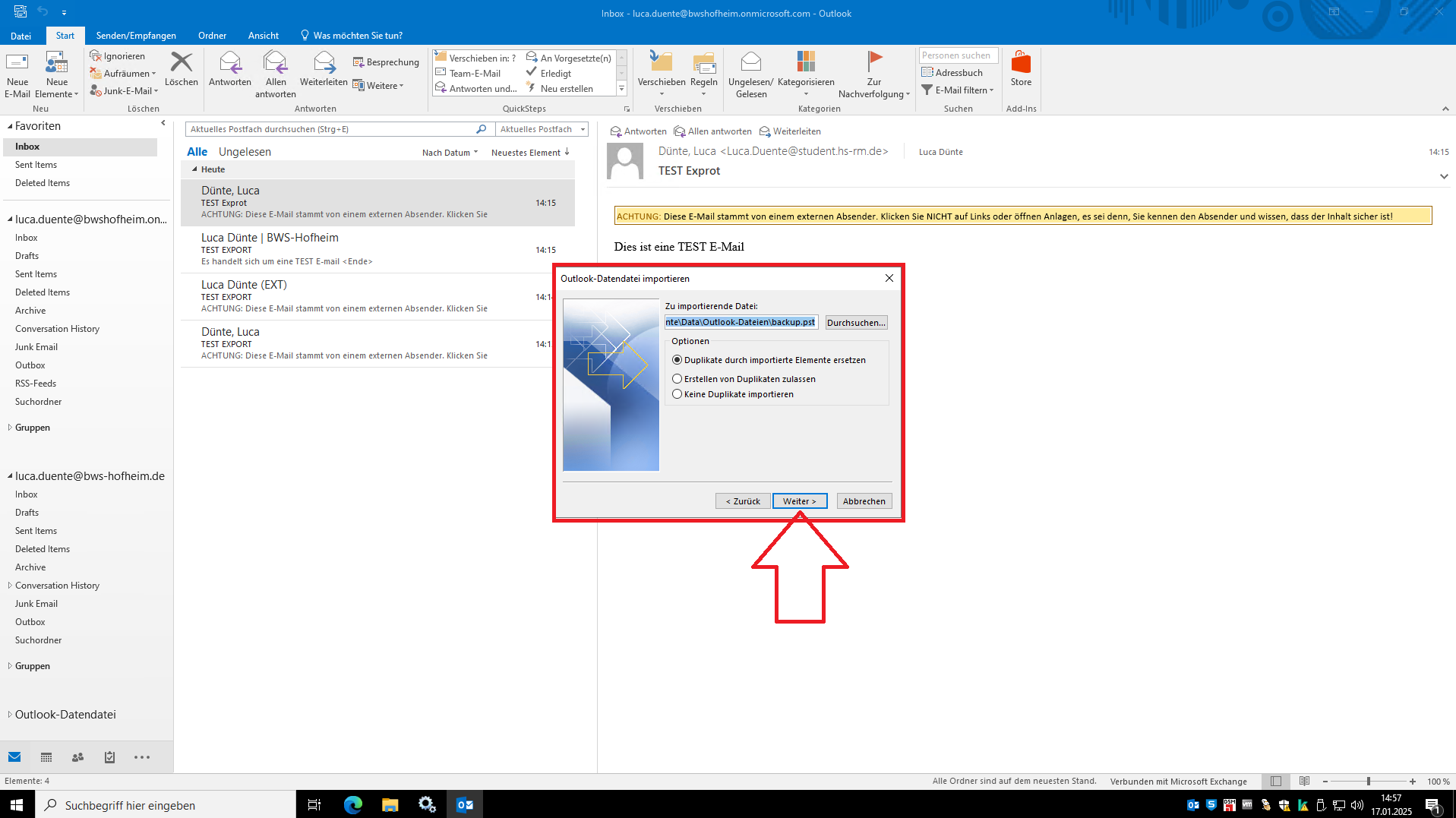
Wählen Sie "weiter":
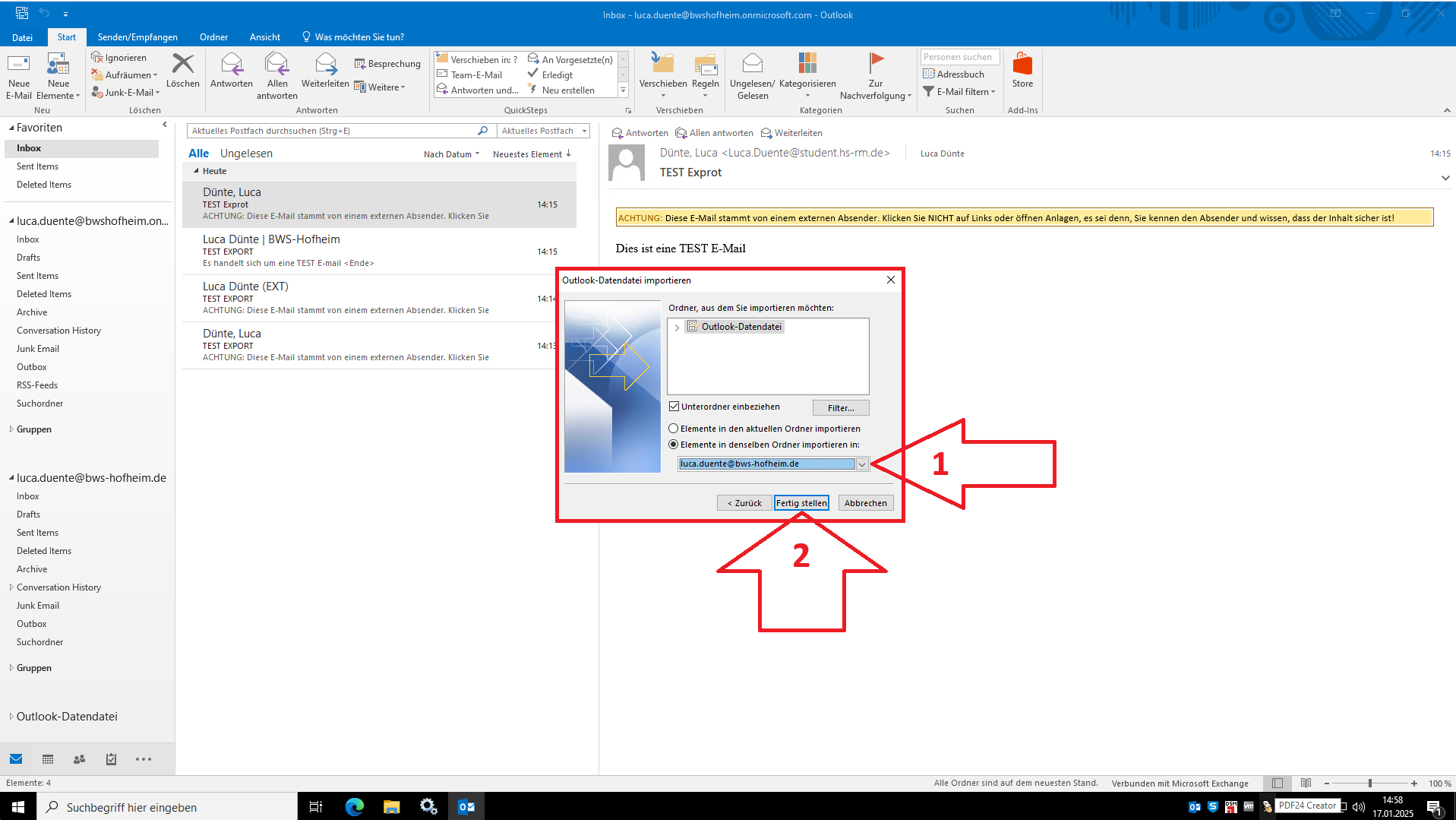
Wählen Sie "Element in denselben Ordner importieren" wählen Sie dann aus dem Drop-Down Ihre neue (!) E-Mail-Adresse aus. Klicken Sie dann auf weiter:
Prüfen Sie, ob in Ihrem neuen Postfach alle "alten" E-Mails vorhanden sind.
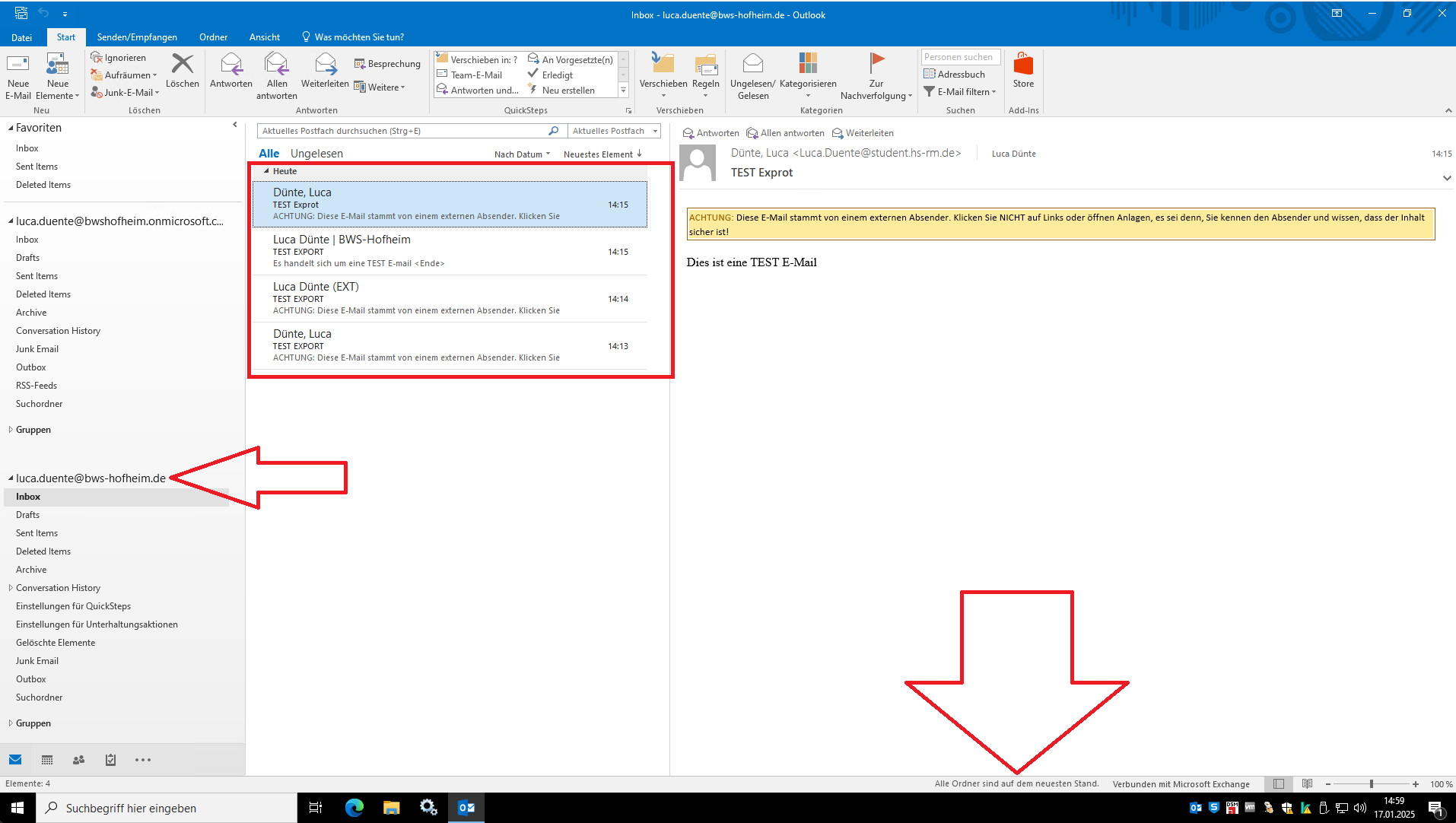
Lassen Sie Outlook so lage geöffnet, bis unten rechts in der Ecke "Alle Ordner sind auf dem neusten Stand" steht.
Damit ist die Umstellung und die Datenmigration erfolgt und Sie können Ihre neue E-Mail-Adresse verwenden.
Im folgenden sehen Sie die Schritte im Video: