¶ Kostenlose Apps im Apple School Manager hinzufügen
Apple hat den Prozess, wie Volumenlizenzen im Apple School Manager (ASM) gekauft, zugewiesen und verwaltet werden neu gestaltet und vereinfacht.
Eine der größten Änderungen ist, das es für kostenlose Apps nun nicht mehr notwendig ist, eine feste Anzahl an Lizenzen zu aktivieren bzw. zu "kaufen".
Apps werden nun einfach für einen Standort zur Mediathek hinzugefügt und können dann wie gewohnt im JAMf zugewiesen werden.
Damit entfällt nun die permanente Kontrolle, ob auch genügend Lizenzen für die zugewiesenen Geräte/Gruppen vorhanden sind und es nicht zu einer Unterlizensierung kommt.
Bei einer Unterlizensierung werden Apps auf neu hinzugekommen Geräten nicht installiert. Bei Neuinstallation wird die App zufällig auf die zugewiesenen Geräte verteilt.
Kostenpflichtige App-Lizenzen müssen natürlich nach wie vor in ausreichender Menge gekauft werden.
Am Beispiel der kostenlosen App BiBox des Westermann Verlags siehst du, wie du eine kostenlose App für deinen Schulstandort zur Mediathek hinzufügst und die Bereitstellung überprüfst.
¶ 1. App Store öffnen
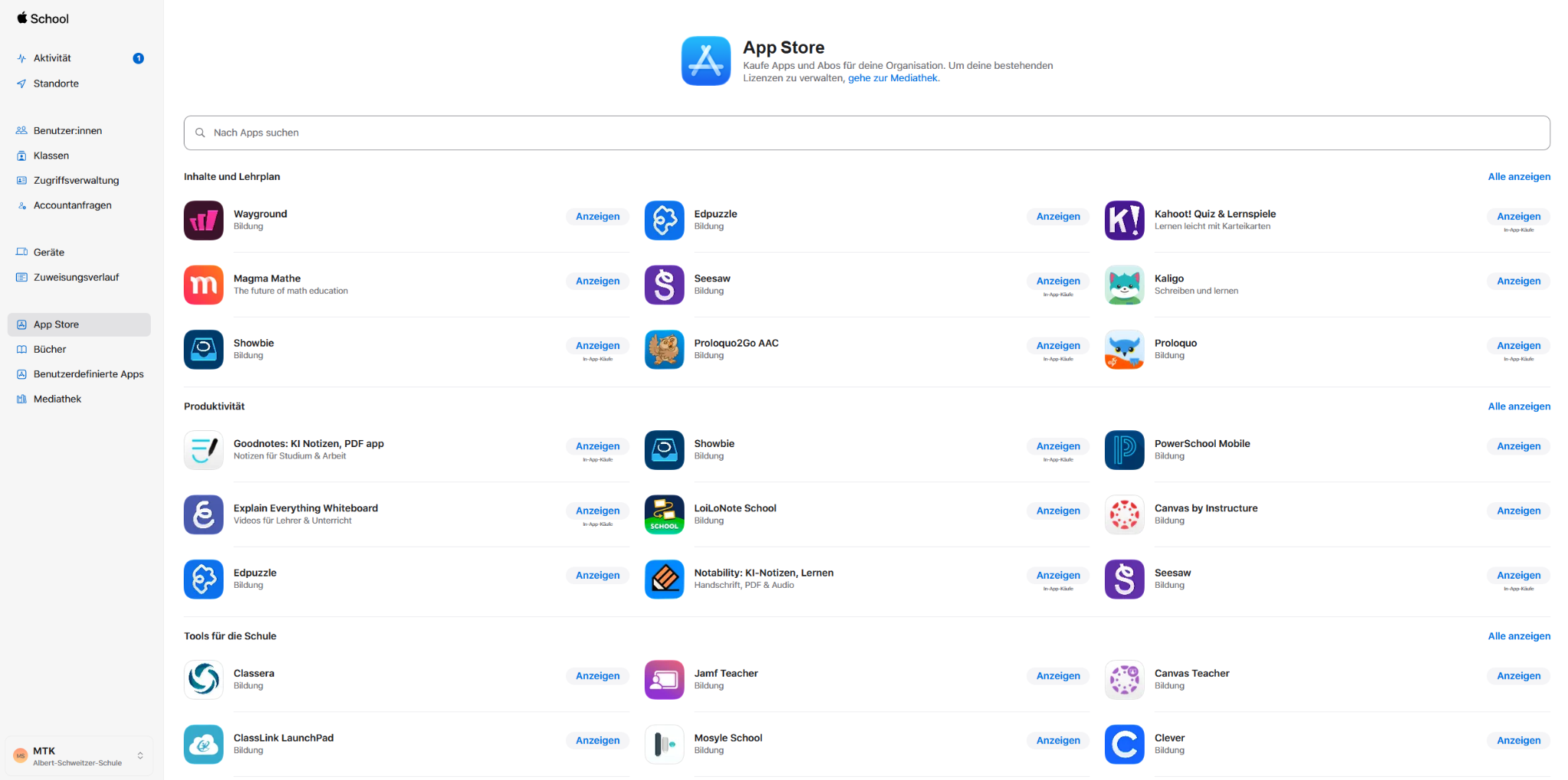
Öffne den Apple School Manager und klicke in der linken Seitenleiste auf App Store.
¶ 2. Nach BiBox suchen
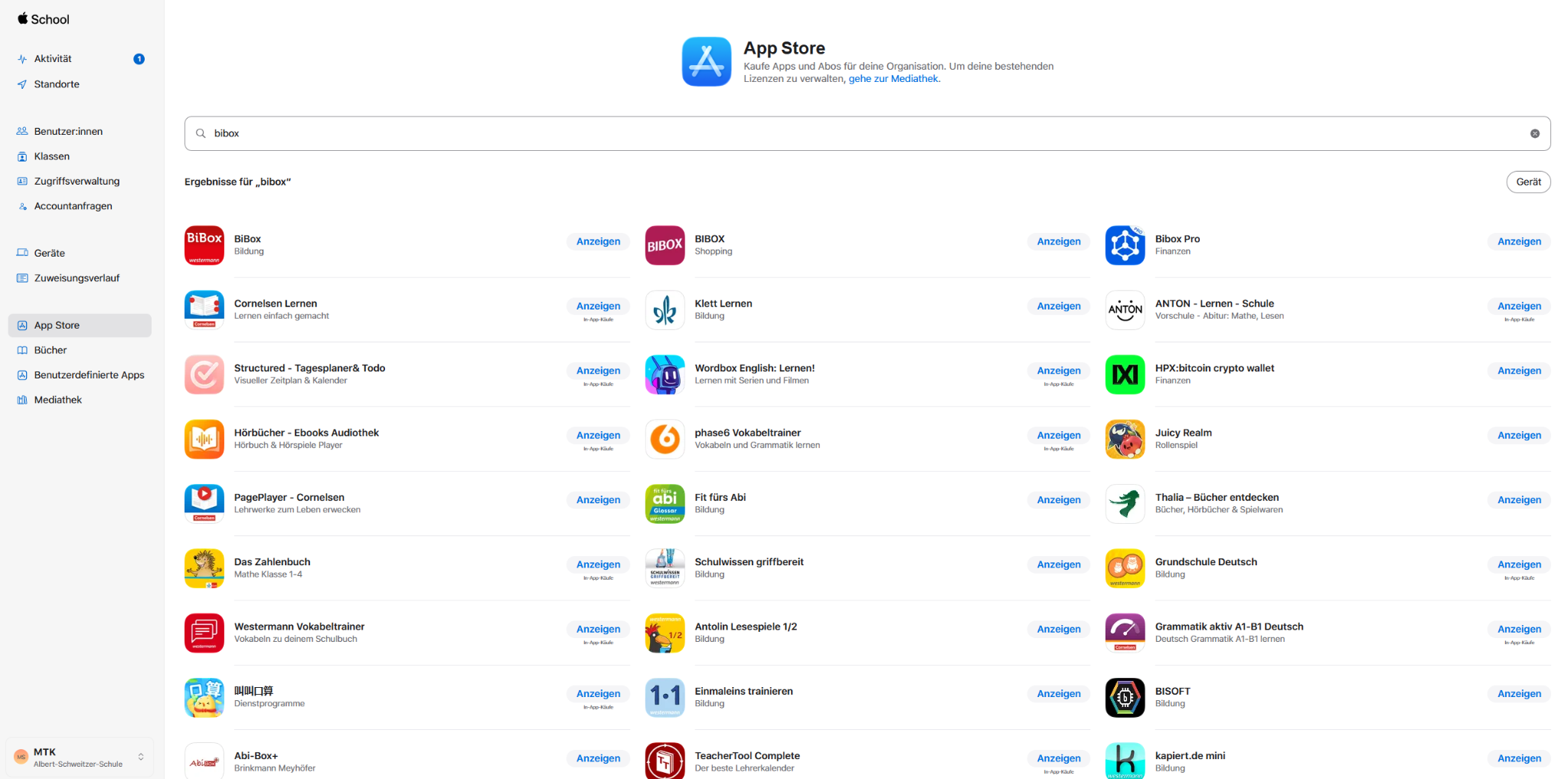
Gib im Feld Nach Apps suchen den Namen BiBox ein. Klicke beim Treffer mit dem roten Westermann-Symbol auf Anzeigen.
¶ 3. App-Details öffnen und BiBox hinzufügen
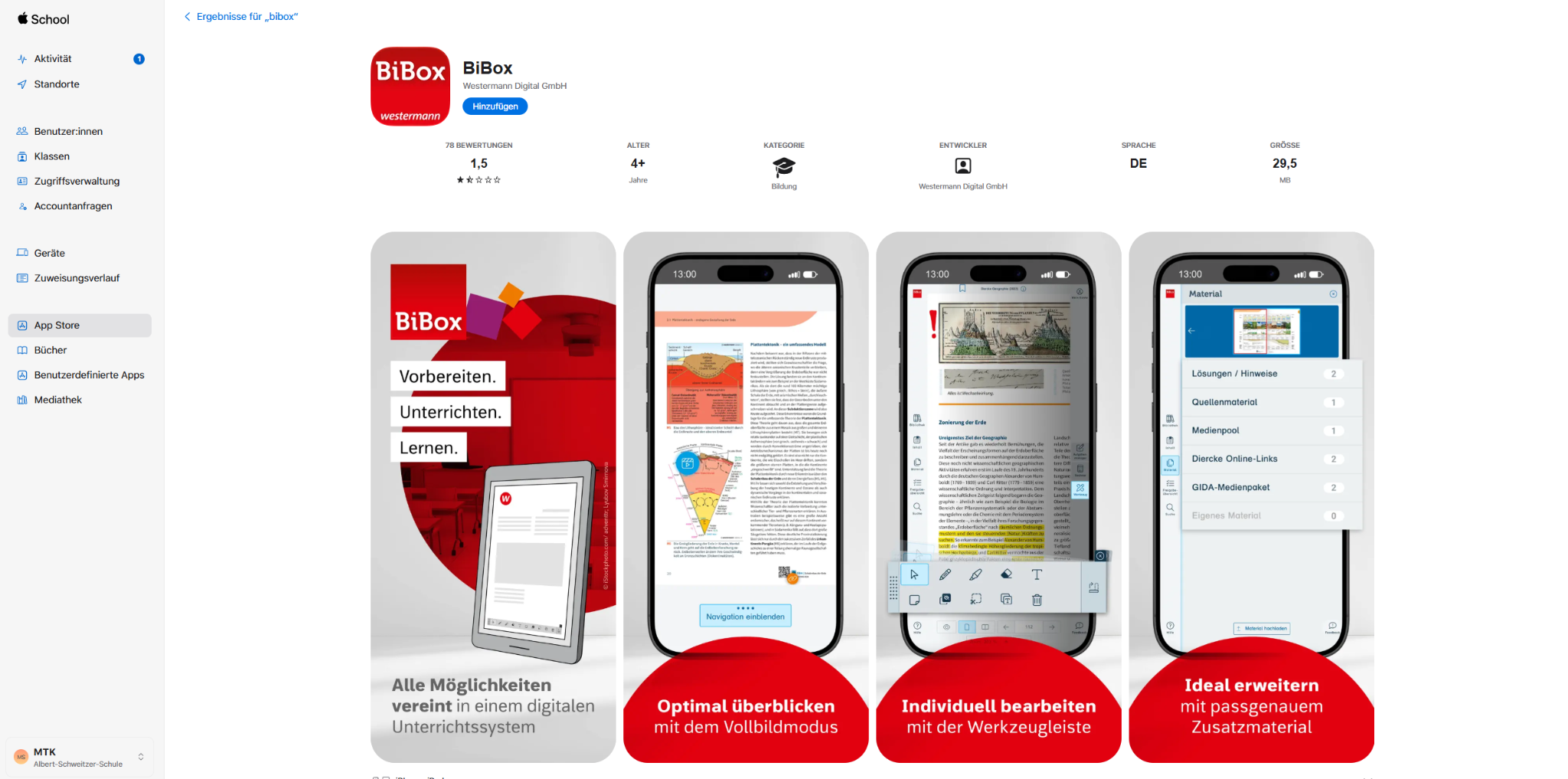
Prüfe, ob in der Detailansicht die richtigen Anbieterdaten stehen, in unserem Falle Westermann Digital GmbH. Klicke unter dem App-Namen auf Hinzufügen.
¶ 4. Schulstandort auswählen
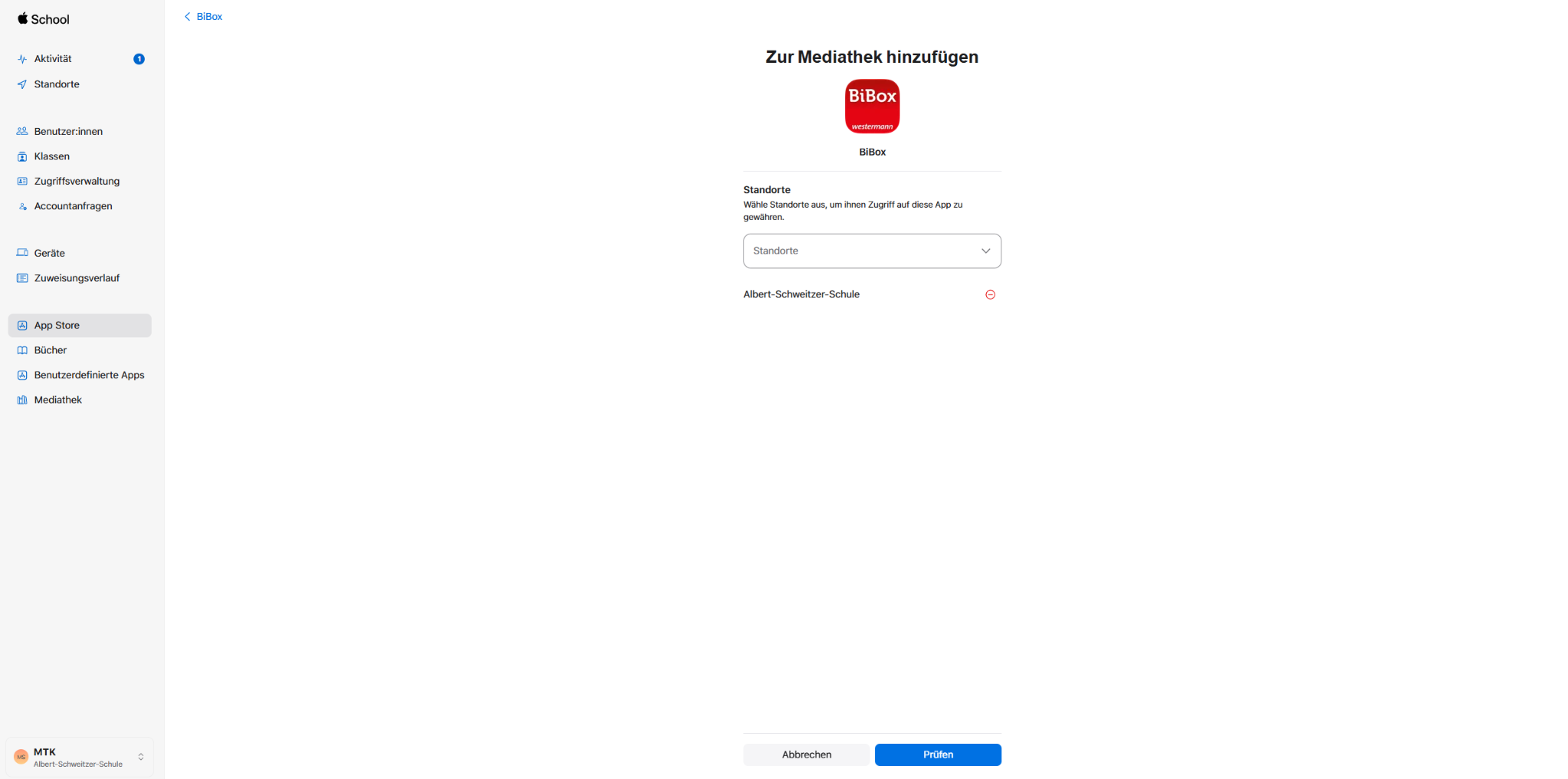
Wähle unter Standorte deinen Schulstandort aus, sofern er noch nicht ausgewählt ist. Klicke unten auf Prüfen.
Bei kostenlosen Apps wie BiBox gibst du keine Lizenzanzahl ein. In diesem Schritt wählst du den Standort aus, für den die App bereitgestellt werden soll.
¶ 5. Hinzufügen bestätigen
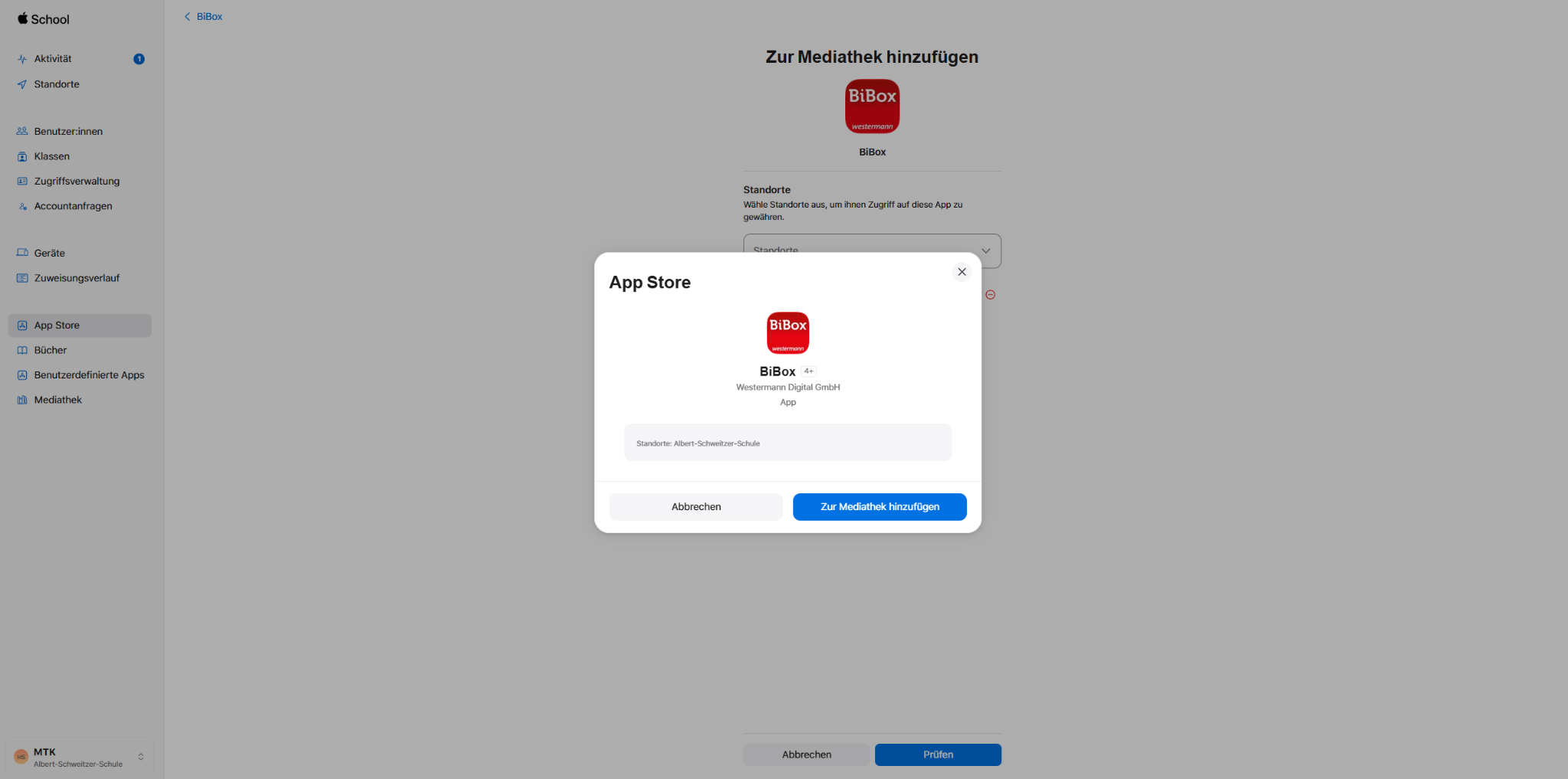
Kontrolliere im Bestätigungsfenster, ob BiBox und der richtige Standort angezeigt werden. Klicke auf Zur Mediathek hinzufügen.
¶ 6. BiBox in der Mediathek öffnen
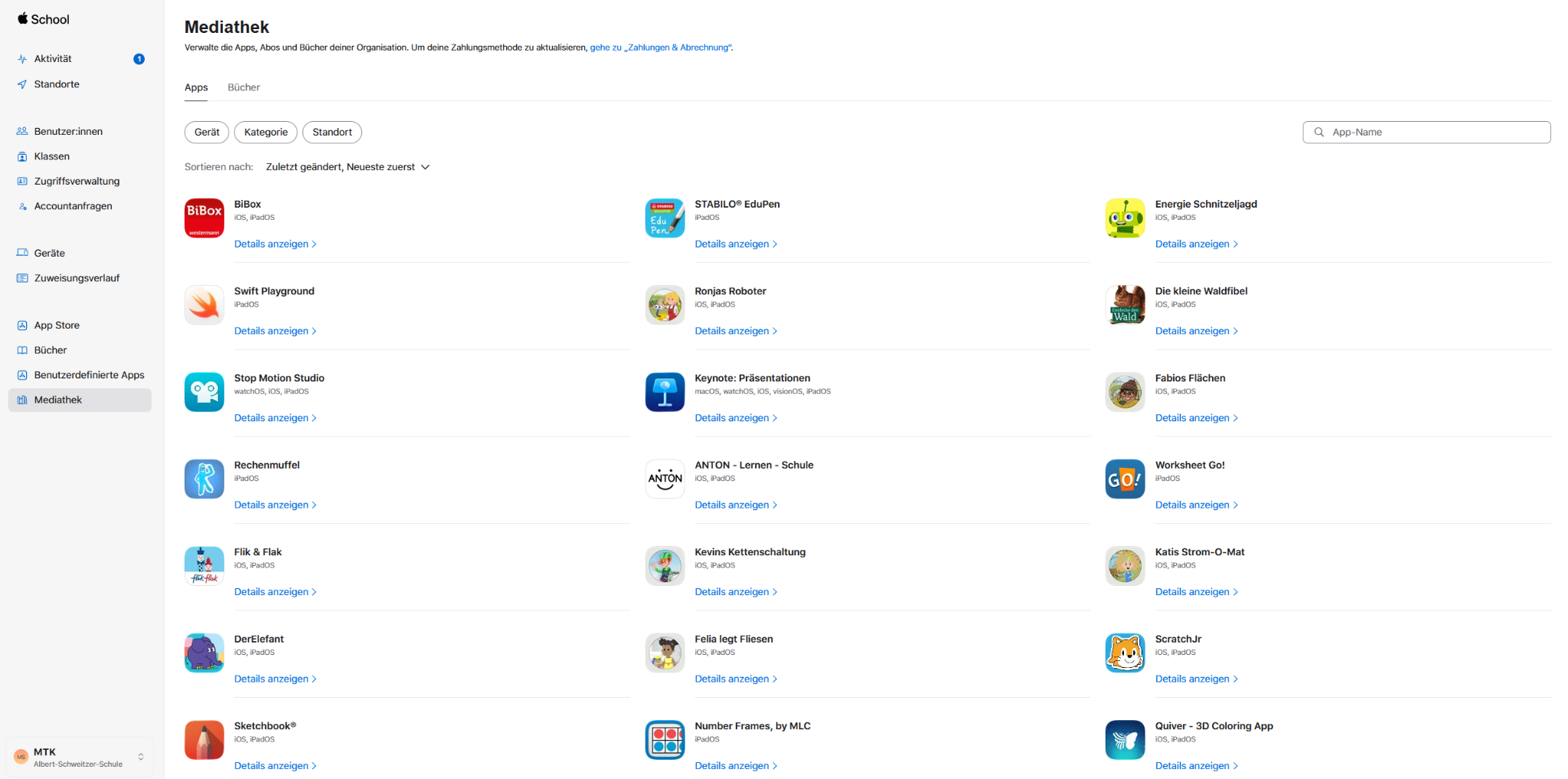
Klicke links auf Mediathek und öffne den Reiter Apps. Suche bei Bedarf über das Feld App-Name nach BiBox und klicke beim Eintrag auf Details anzeigen.
¶ 7. Standort in den Mediathek-Details prüfen
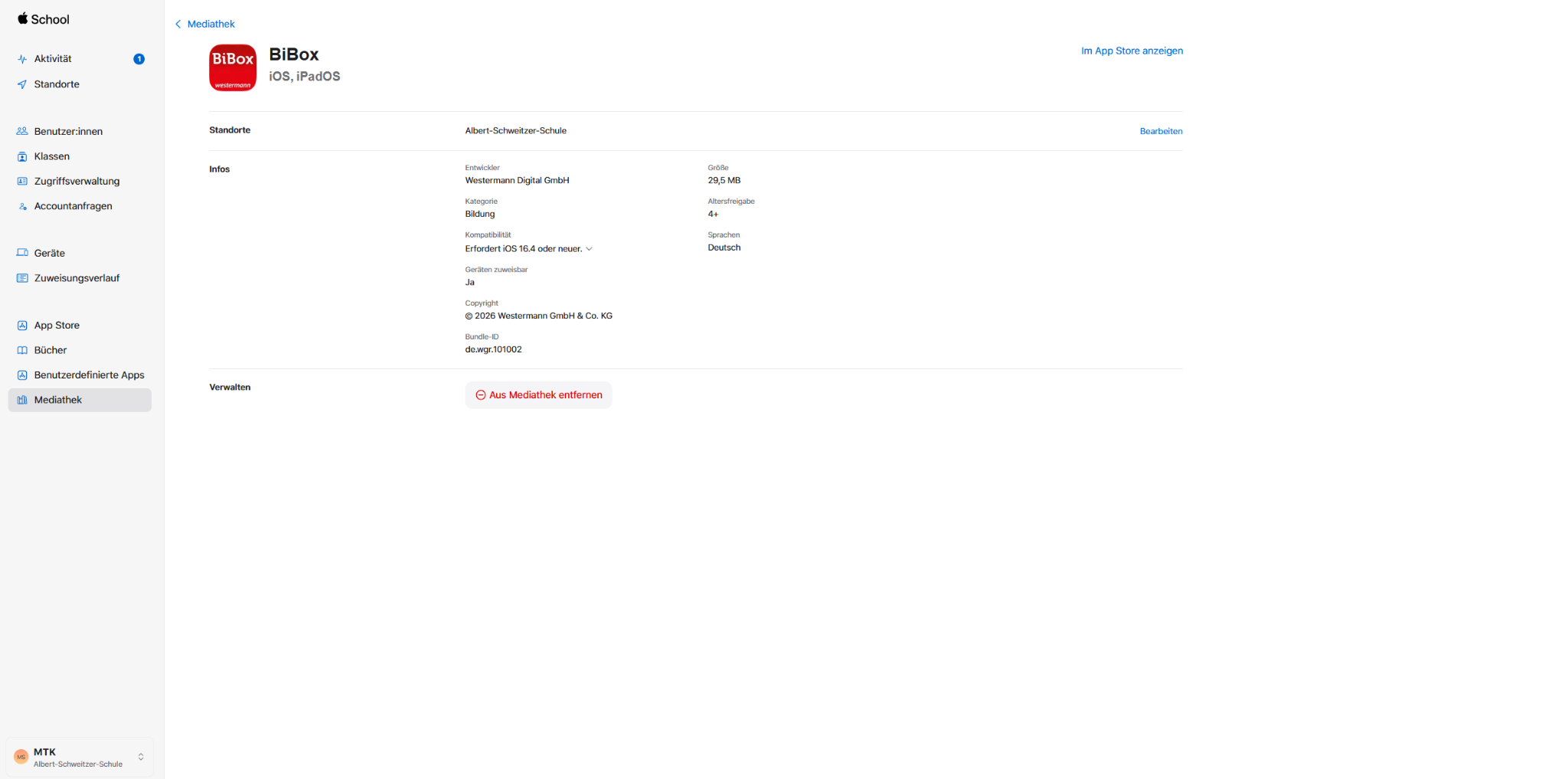
Unter Standorte siehst du, für welche deiner Standorte (in der Regel nur einer) BiBox bereitsteht. Unter Infos zeigt das Feld Geräten zuweisbar für BiBox den Wert Ja.
Anschließend weist du BiBox den gewünschten iPads wie gewohnt in Jamf School zu.
¶ 8. App entfernen
Unter dem Punkt Verwalten findet sich ein Button Aus Mediathek entfernen. Solange die App im JAMF keinen Gruppen/Geräten zugewiesen ist, kannst du diese ,falls gewünscht, hier auch wieder aus der ASM Mediathek entfernen.
Wenn die App allerdings zugewiesen ist, ist der Button ausgegraut und ein Hinweis wird angezeigt, das erst alle Zuweisungen (im JAMF) audgehoben werden müssen, bevor du die App aus dem ASM entfernen kannst.
So wird verhindert, das versehentlich eine aktiv genutze App und ggf. enthaltene Nutzerdaten gelöscht wird.