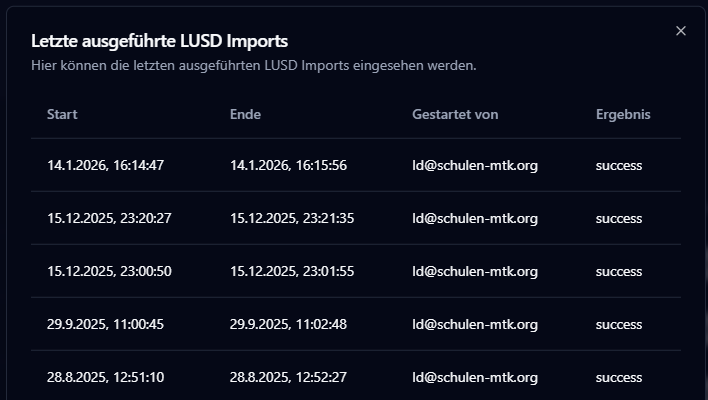
Sie haben die Möglichkeit im MTK-Portal Kurse anzulegen. In der Regel sollten diese der Einfachheit aus der LUSD exportiert werden.
¶ 1. LUSD Export durchführen
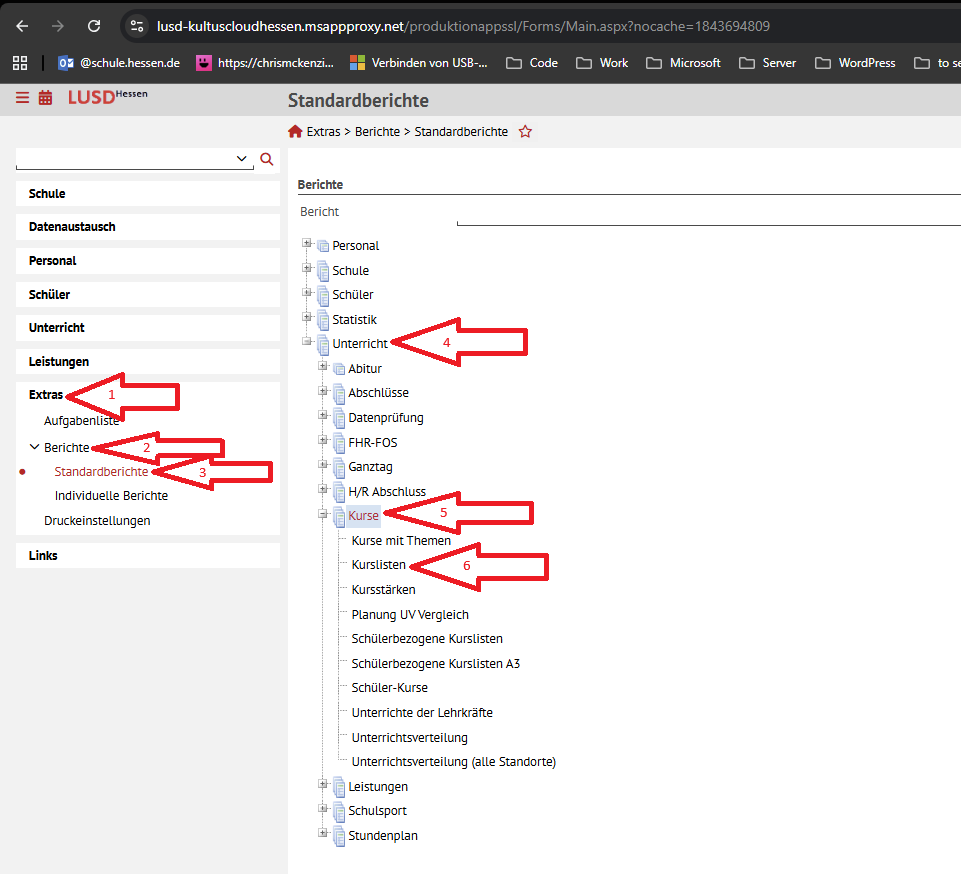
Melden Sie sich in der LUSD an und navigieren zu Extras -> Berichte -> Standardberichte -> Unterricht -> Kurse und wählen Sie den Export "Kursliste".
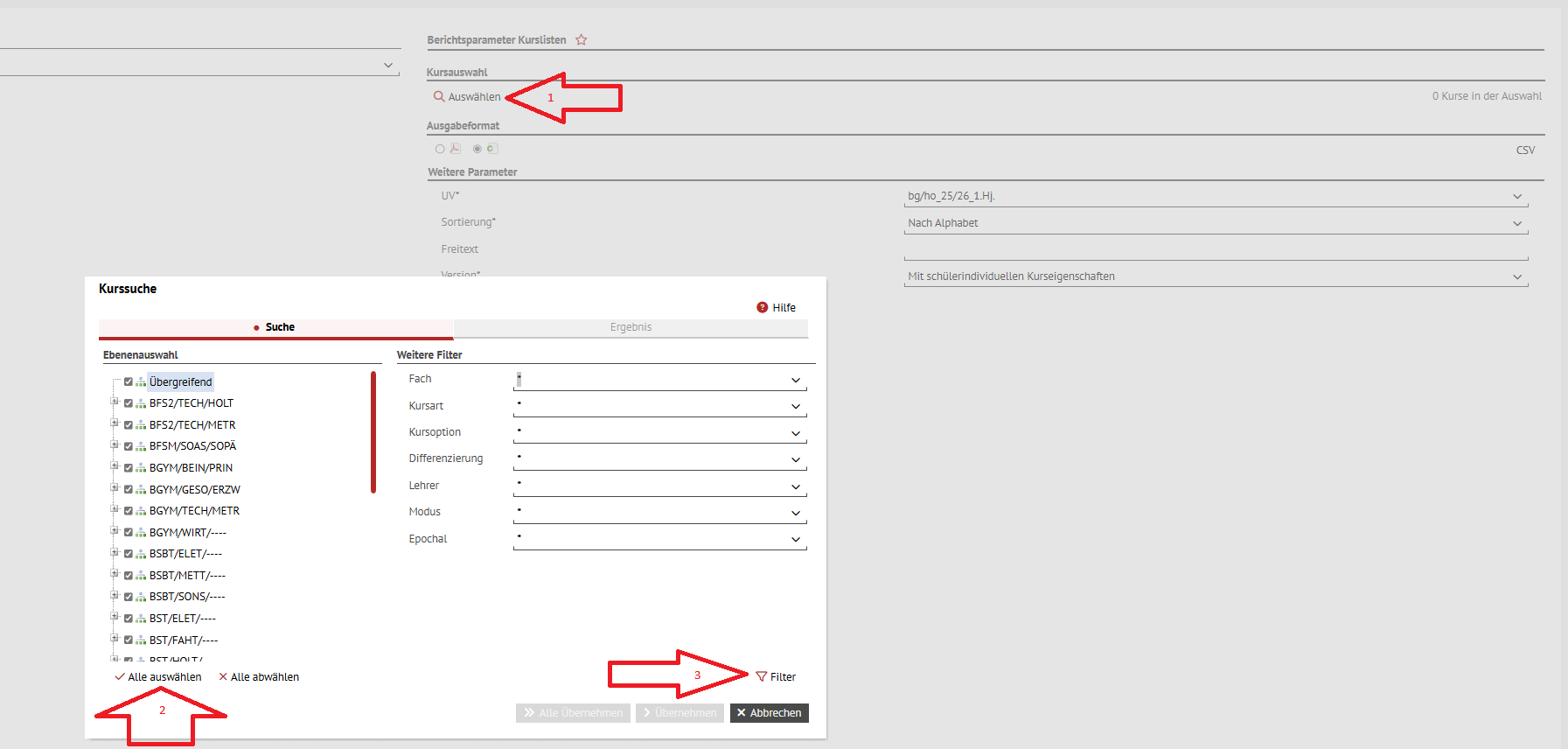
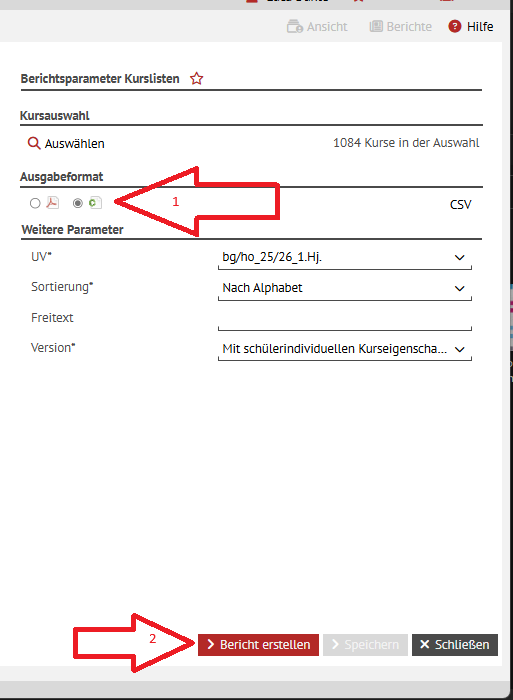
Klicken Sie nun auf "Auswählen" -> "Alle Auswählen" -> "Filter"
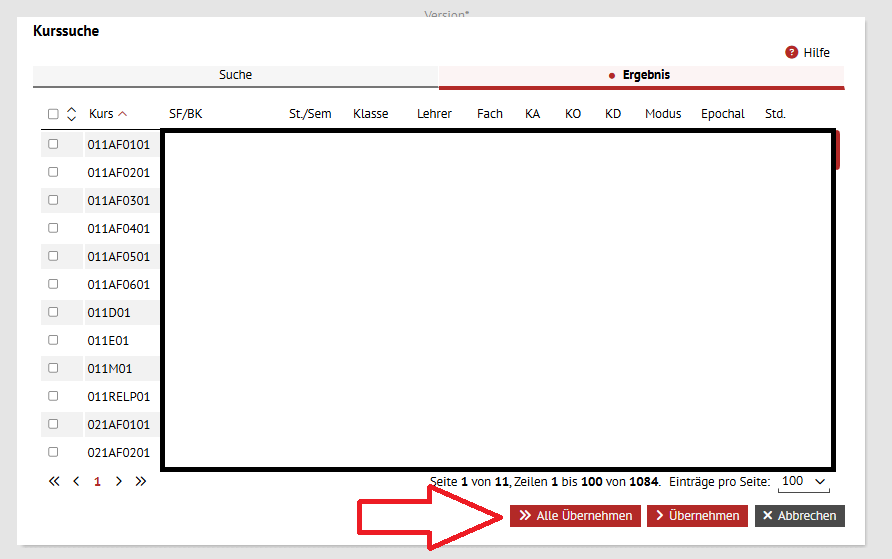
Klicken Sie "Alle Übernehmen".
Wählen Sie CSV und klicken Sie auf Bericht erstellen
¶ 2. Hinweise vor Import
Frage: Was passiert mit per Hand angelegten Kursen?
Kurse, die manuell über "Kurs anlegen" oder die API erstellt wurden, werden i.d.R. nicht gelöscht. Sollte jedoch ein manuell angelegter Kurs den gleichen Namen wie ein Kurs aus der LUSD haben, wird dieser Kurs überschrieben, der Kurs zählt dann nicht mehr als manuell angelegt.
Frage: Wie werden die Kurse benannt?
Name: "Kursbezeichnung (Kursklasse)" zum Beispiel "051M07 (10A)" Beschreibung: "Fachbezeichnung" zum Beispiel "Mathematik".
Frage: Muss ein Kursname eindeutig sein?
Nein, Kursnamen müssen nicht eindeutig sein.
Frage: Wie werden Schüler und Lehrer zu einem Kurs gematcht?
Aufgrund dessen, das weder Schüler noch Lehrer eine eindeutige ID im LUSD Export haben, wird die Zuweisung anhand des Vor und Nachnamen vorgenommen. Das heißt, findet das System einen Schüler oder Lehrer mit dem gleichen Vor und Nachnamen an der Schule, wird dieser dem Kurs zugewiesen. Schon kleinste Abweichungen im Namen, wie z.B. ein Bindestrich, Leerzeichen oder ein anderer Buchstabe, können dazu führen, dass der Benutzer dem Kurs nicht zugewiesen wird. Es ist daher wichtig, dass in school@min der Import ebenfalls 1zu1 mit der LUSD übereinstimmt. Benutzer können nach einem Import auch manuell zu Kursen hinzugefügt werden, wenn sie nicht automatisch zugewiesen wurden.
Frage: Was passiert mit LUSD importierten Kursen, die ich manuell bearbeitet habe?
Der Import verwirft alle Änderungen, die manuell an einem Kurs vorgenommen wurden. Das heißt, wurden manuell Schüler oder Lehrer zu einem Kurs hinzugefügt, die in der LUSD nicht in dem Kurs vorhanden sind, werden diese beim Import aus dem Kurs entfernt. Es ist deshalb zu Empfehlen, dass Änderungen an Kursen immer in der LUSD vorgenommen werden.
¶ 3. Im MTK-Portal importieren
Sie erhalten nun eine Excel Datei. Gehen Sie nun in das MTK-Portal und klicken Sie auf "Gruppen" -> "Kurse" -> "LUSD Import".
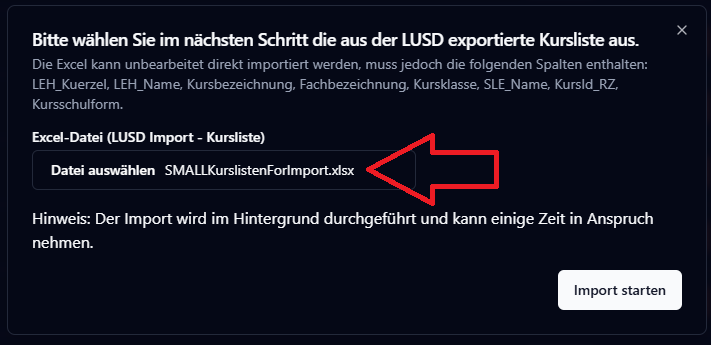
Bestätigen Sie die FAQ und klicken Sie dann auf "Datei auswählen".
Wenn Sie die Datei ausgewählt haben, klicken Sie auf "Import starten"
Sie sehen nun oben in der Leiste, das aktuell ein LUSD Import läuft. Solange diese Leiste zu sehen ist, wir ein LUSD Import durchgeführt. Die Leiste verschwindet nach Abschluss des Imports automatisch.

Bitte refreshen Sie nun einmal die Seite, dann sehen Sie alle importieren Kurse.
Unter "Importverlauf" können Sie das Ergebnis das aktuellen und des letzten Imports nachvollziehen. Sollte hier bei status "failure" stehen, verscuhen Sie es bitte erneut oder wenden Sie sich an das Schulteam.