¶ Allgemein
Der einzige Grund, warum Eltern zu Microsoft 365 synchronisiert werden müssen, ist der Zugriff auf Funktionspsotfächer wie Schulelternbeirat oder Förderverein.
Bitte beachten Sie, dass die Eltern den Sync zustimmen müssen.
¶ Sync aktivieren
Um den Sync zu aktivieren, gehen Sie in die Benutzerübersicht und wählen Sie Eltern aus. Klicken Sie dann auf den Button "Microsoft 365 Synchronisation". Dort können Sie dann nach drücken auf "Synchronisation starten".
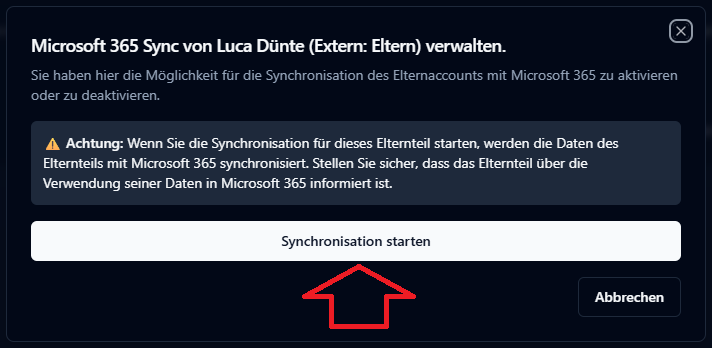
Es kann nun wenige Minuten dauern, bis der Account in Microsoft 365 verfügbar ist.
¶ Sync deaktieren
Um den Sync zu deaktivieren, gehen Sie in die Benutzerübersicht und wählen Sie Eltern aus. Klicken Sie dann auf den Button "Microsoft 365 Synchronisation". Dort können Sie dann nach drücken auf "Synchronisation deaktivieren".
Bitte beachten: Wenn Sie die Synchronisation für dieses Elternteil deaktivieren und das Elternteil an einer anderen Schule synchronisiert wird, wird das Elternteil weiterhin mit Microsoft 365 synchronisiert. Sie müssen dann die Berechtigungen auf freigebene Postfächer manuell entfernen.
¶ Eltern zu einem Funktionspsotfach hinzufügen / entfernen
Nur weil Sie den Sync zwischen einem Elternteil und Microsoft 365 beendet haben, beudetet dies nicht zwingen, dass der Nutzer aus den Funktionspsotfach entfernt wurde. Bitte entfernen Sie die Benutzer auch immer nochmal manuell aus dem Funktionspostfach.
Wechseln Sie im MTK-Portal zu "Office 365" und "Funktionspsotfächer" und wählen Sie das Postfach aus, zu dem Sie die Eltern hinzufügen möchten. Klicken Sie auf "Berechtigung verwalten" und "+ Benutzer hinzufügen". Wählen Sie die Berechtigung und suchen Sie den Namen oder den Nutzernamen des Elternteils:
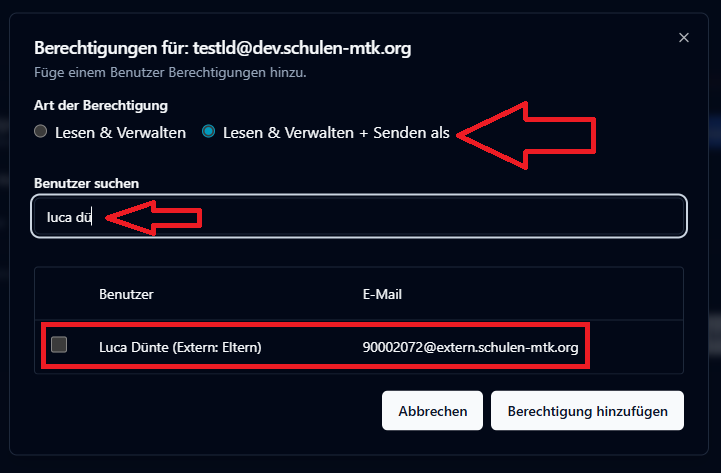
In der suche finden Sie nur Eltern, die bereits aktiv mit Microsoft 365 synchronisiert werden. Alle anderen werden in der suche nicht angezeigt.
Nach dem hinterlegen sehen Sie die eben hinzugefügten Eltern in der Berechtigungsübersicht:
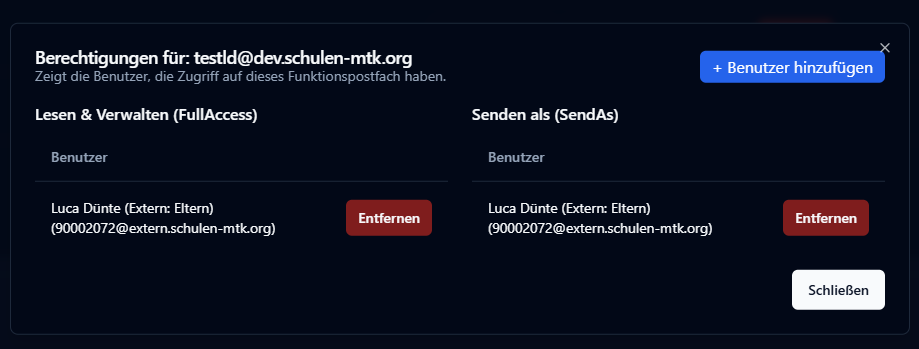
Um das Elternteil wieder zu entfernen, klicken Sie auf "Entfernen".
¶ Zugriff der Eltern auf das Funktionspostfach:
Wurde die synchronisierung des Account erst vor kurzem aktiviert, kann es einen Moment dauern, bis der Benutzer dem Funktionspsotfach hinzugefügt werden kann.
Wenn Eltern sich im Elternbereich des MTK-Portals anmelden klicken diese auf "Aktionen" und "Freigegebene Postfächer einsehen".
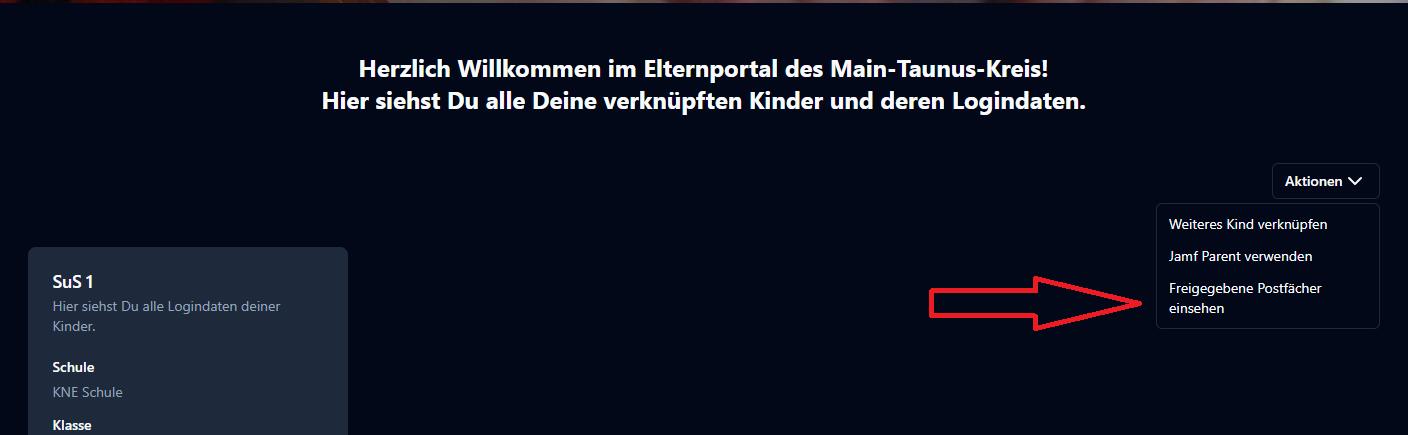
Nach dem klick sehen die Eltern dann alle verfügbaren Postfächer:
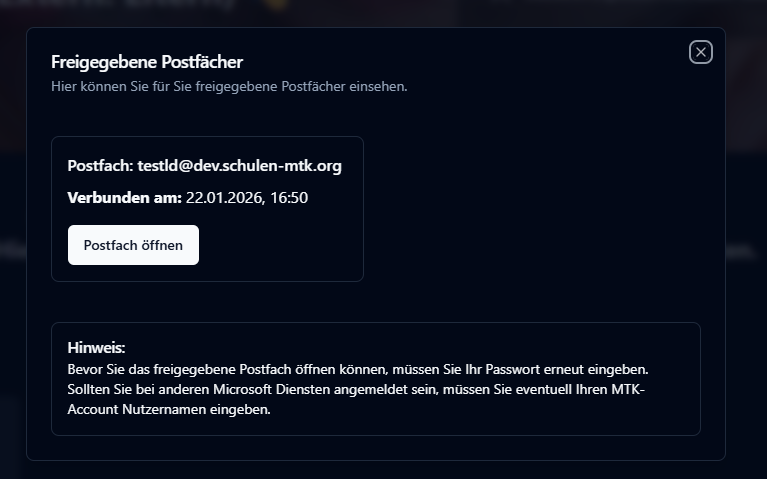
Klicken die Eltern auf "Postfach öffnen" müssen dei Eltern erneut ihr Passwort eingeben und sehen dann direkt ihr Postfach.
Die Anleitung für die Eltern finden Sie hier.