¶ Android: WLAN-Zertifikat für WLAN-MTK installieren
Erhalten Sie trotz korrekter Zugangsdaten die Fehlermeldung: "CA-Zertifikat ungültig" oder "Verbindung fehlgeschlagen", installieren Sie bitte das WLAN-Zertifikat mithilfe der folgenden Anleitung.
¶ Anleitung
- Laden Sie sich hier das Zertifikat herunter.
- Öffnen Sie die Einstellungen Ihres Android Gerätes und suchen Sie den Punkt "Sicherheit und Datenschutz". Klicken Sie auf den Punkt.
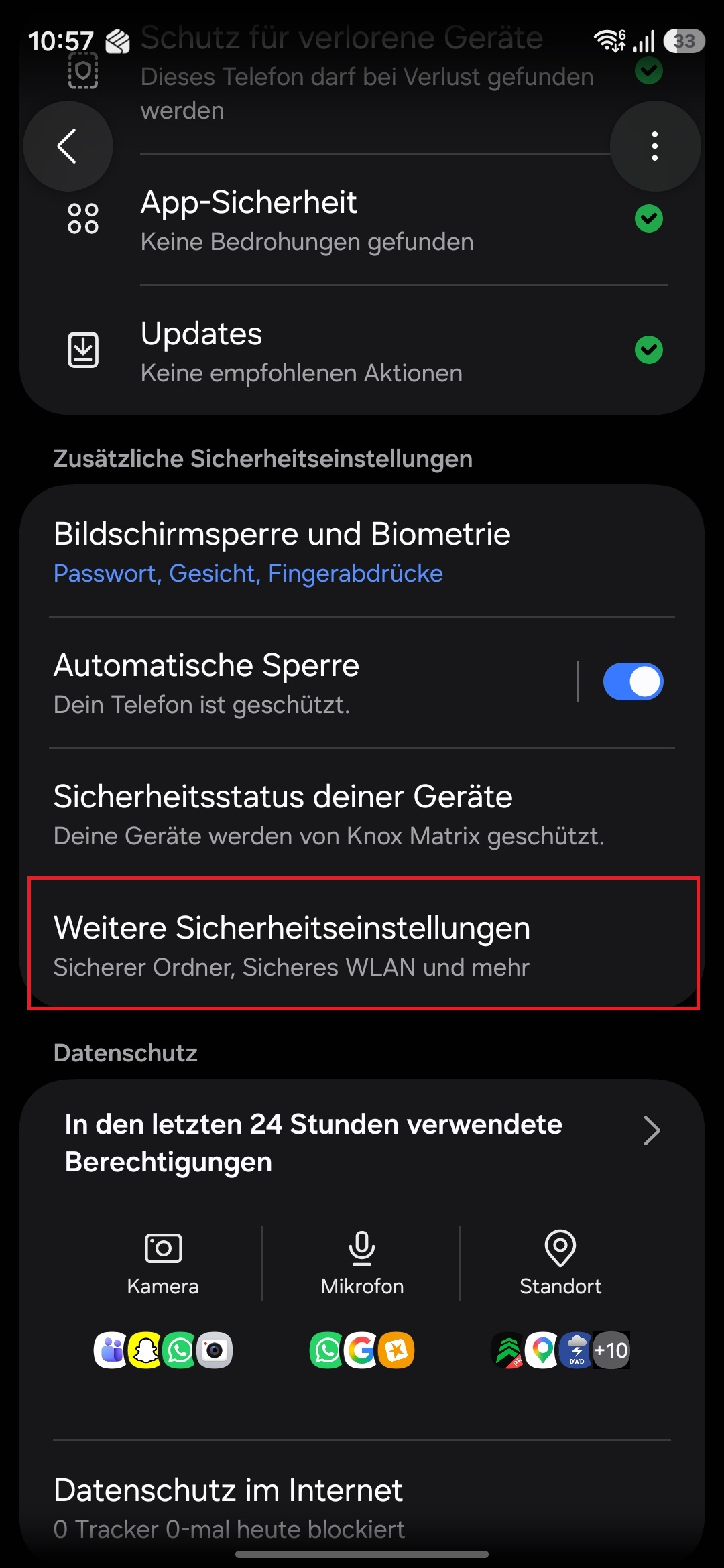
- Scrollen Sie etwas nach unten und klicken Sie auf "Weitere Sicherheitseinstellungen".
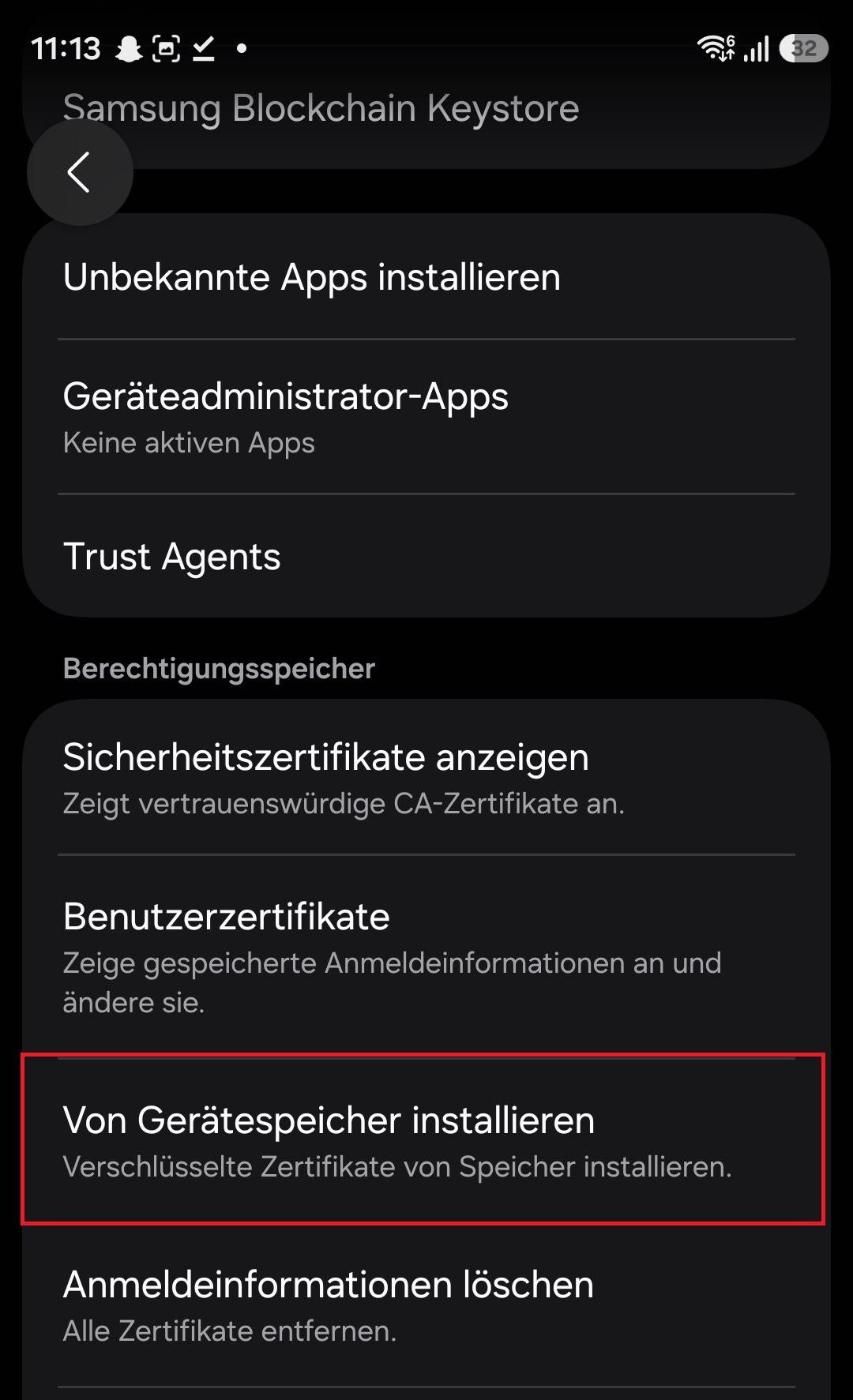
- Klicken Sie auf "Von Gerätespeicher installieren".
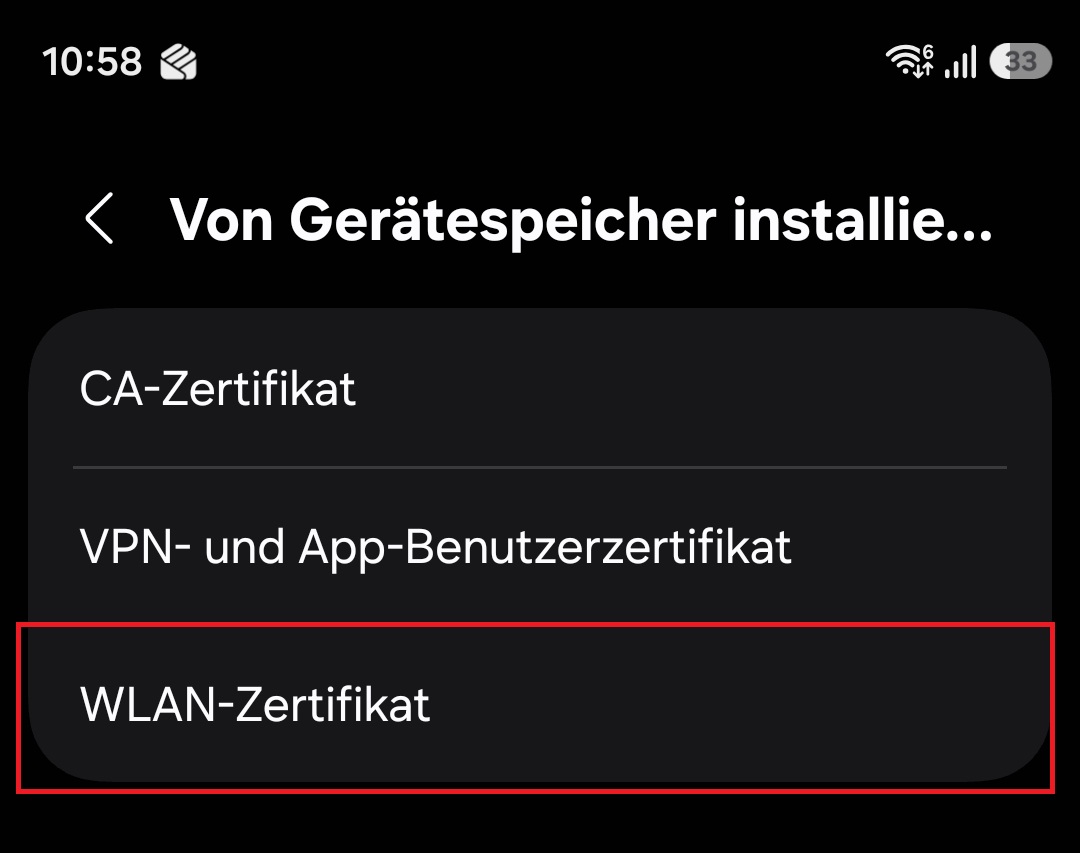
- Wählen Sie "WLAN-Zertifikat" aus.
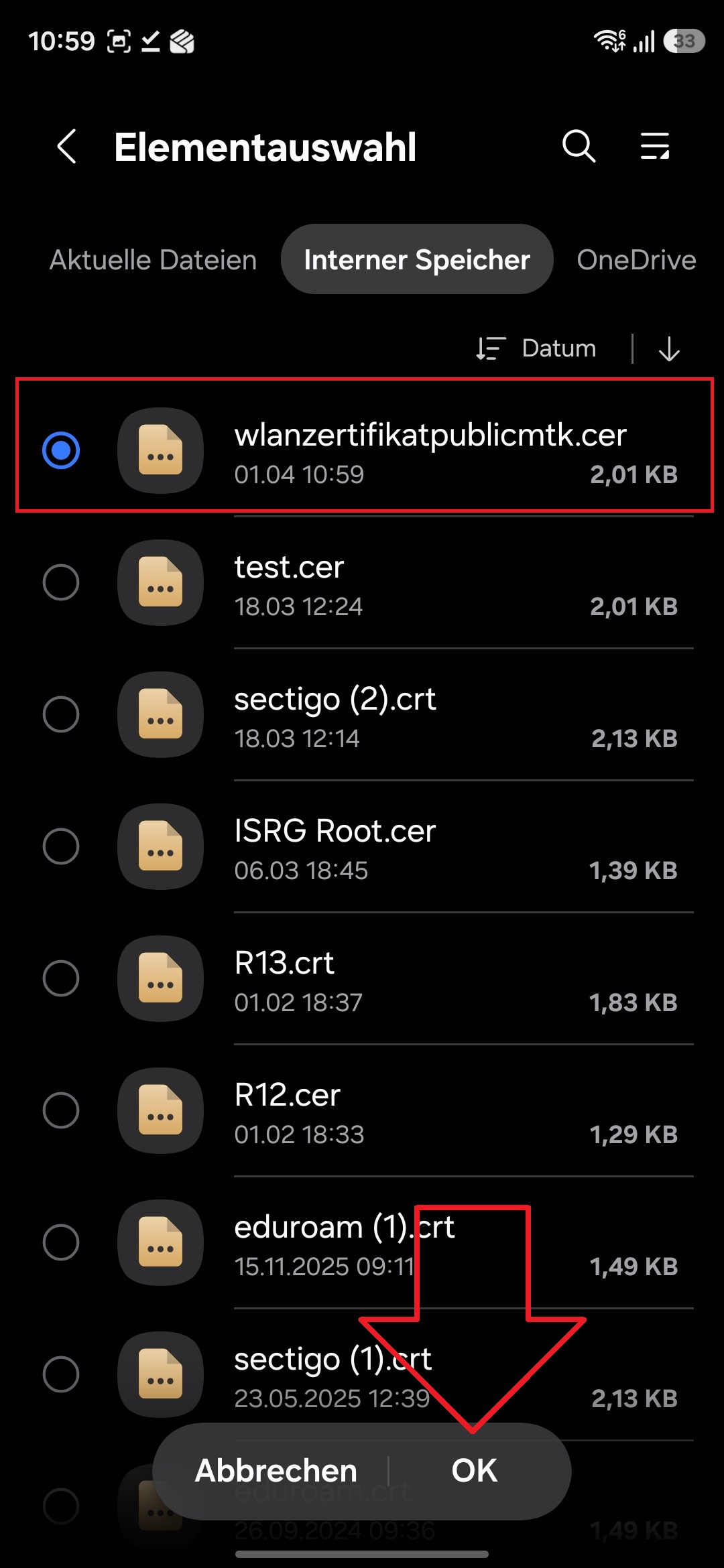
- Finden Sie das eben heruntergeladene Zertifikat mit dem Namen "wlanzertifikatpublicmtk.cer" und wählen Sie dieses aus.
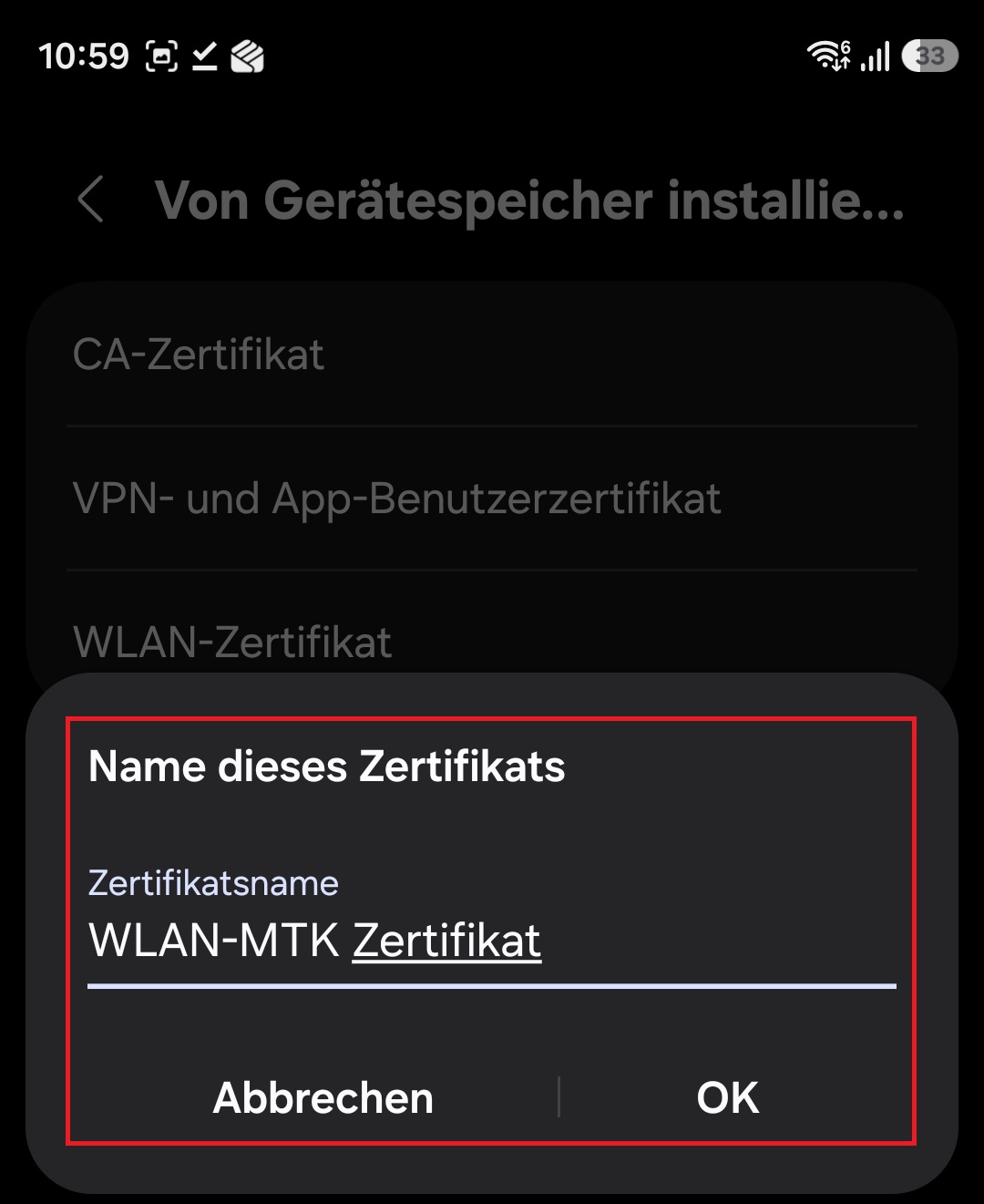
- Benennen Sie das Zertifikat als "WLAN-MTK Zertifikat" und klicken Sie "Ok".
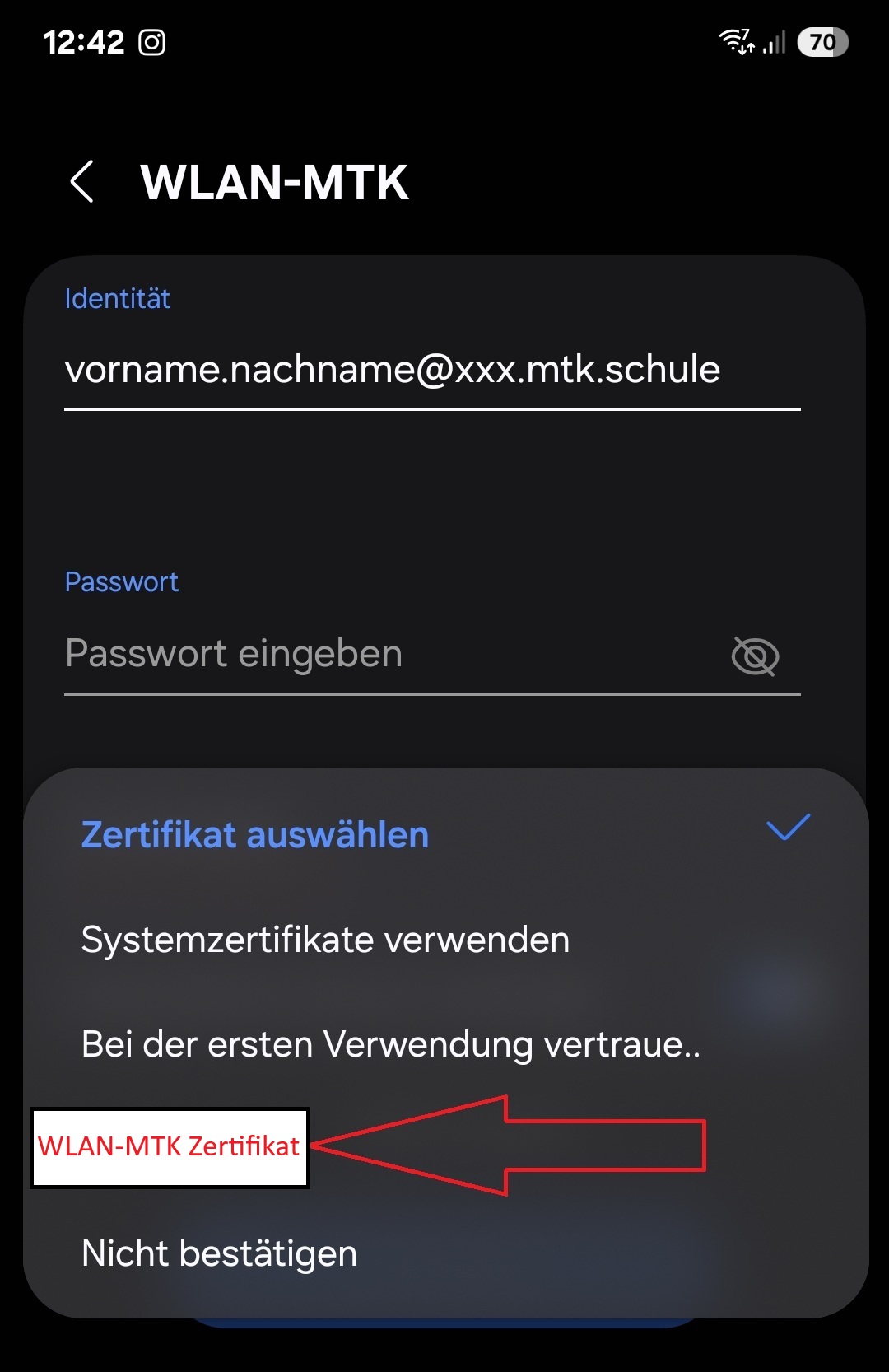
- Gehen Sie jetzt zurück zu den WLAN-Einstellungen und wählen Sie bei "CA-Zertifikat" das "WLAN-MTK Zertifikat" aus.
Jetzt sollten Sie sich mit dem WLAN-MTK verbinden können.
¶ Anleitung mit Screenshots
-
Scrollen Sie etwas nach unten und klicken Sie auf "Weitere Sicherheitseinstellungen".
-
Klicken Sie auf "Von Gerätespeicher installieren".
-
Wählen Sie "WLAN-Zertifikat" aus.
-
Finden Sie das eben heruntergeladene Zertifikat mit dem Namen "wlanzertifikatpublicmtk.cer" und wählen Sie dieses aus.
-
Benennen Sie das Zertifikat als "WLAN-MTK Zertifikat" und klicken Sie "Ok".
-
Gehen Sie jetzt zurück zu den WLAN-Einstellungen und wählen Sie bei "CA-Zertifikat" das "WLAN-MTK Zertifikat" aus.