¶ Grundlagen und wichtige Hinweise
Bevor Sie Konten bearbeiten, sollten Sie die nachfolgenden Hinweise bitte unbedingt beachten.
Seit Q1/2026 werden Schüler- und Lehrerkonten über eine Kombination aus schooladmin (Schulnetzwerk) und dem MTK Portal verwaltet.
Diese Konten sind die Grundlage für alle angebundenen Systeme im MTK, wie z.B.:
- Rechnerlogin (Schulnetzwerk)
- WLAN (Schulnetzwerk)
- Druckverwaltung (Schulnetzwerk)
- Microsoft o365 (Benefit)
- AppleID
- JAMF
- Apple Classroom
Bitte beachten Sie, dass einige Dienste ausschließlich pseudonymisiert genutzt werden. Wenden Sie sich bei Fragen bitte an das Schulteam.
Wichtig: Übereinstimmung mit der LUSD
Achten Sie bei jeder Änderung darauf, dass Vor- und Nachname exakt der LUSD entsprechen.
Stimmen die Namen beim Schuljahreswechsel nicht überein, wird der Schüler bzw. die Schülerin als Ehemaliger bzw. Ehemalige geführt und ausgeschult. Alle oben genannten Dienste werden dann deaktiviert.
Für Lehrkräfte gilt dasselbe Prinzip. Sie sind vom Schuljahreswechsel über das schooladmin (Schulnetzwerk) derzeit allerdings ausgenommen.
¶ Einzelnes Benutzerkonto anlegen über schooladmin
Ein einzelnes Schüler- oder Lehrerkonto legen Sie wie gewohnt über die Benutzerverwaltung in schooladmin an.
Eine nachträgliche Änderung ist nicht möglich!
Achten Sie daher bitte beim Anlegen darauf, dass Vor- und Nachname exakt mit der LUSD übereinstimmen.
¶ Klassenzuordnung von Schülerinnen und Schülern ändern über schooladmin
Den Klassenwechsel einer Schülerin oder eines Schüler nehmen Sie in schooladmin vor:
Benutzerverwaltung → Klassen → Mitglieder anzeigen.
¶ Umgruppierung und Schuljahreswechsel über schooladmin
Die gewohnte Funktion zur Umgruppierung bzw. Schuljahreswechsel steht Ihnen in schooladmin nicht mehr zur Verfügung. Diesen Schritt übernimmt derzeit das Schulteam für Sie.
Damit das Schulteam den Schuljahreswechsel für Sie durchführen können, senden Sie uns bitte ein Helpline-Ticket mit den passenden Exportdateien aus der LUSD. Folgende Daten benötigen wir:
Grundschulen:
Weiterführende Schulen:
Aus der schülerbezogenen Kursliste importieren wir die benötigten Daten anschließend nach schooladmin. Die Kursliste wird außerdem benötigt, wenn Sie über das MTK Portal Kurse verwalten bzw. importieren möchten.
¶ LUSD Export durchführen
¶ Für Grundschulen: Komplette Schülerliste mit Geburtsdatum erstellen
¶ Schritt 1: Bericht anlegen (einmalig)
Melden Sie sich mit Ihren Zugangsdaten an der LUSD an.
Ab 750 Schülerinnen und Schülern: Erstellen Sie den Export besser im Verwaltungsnetzwerk statt über Ihre Hessen Schul-ID.
Haben Sie bereits einen Export für das Schulportal Hessen erstellt, können Sie diesen verwenden – es handelt sich um dieselben Daten.
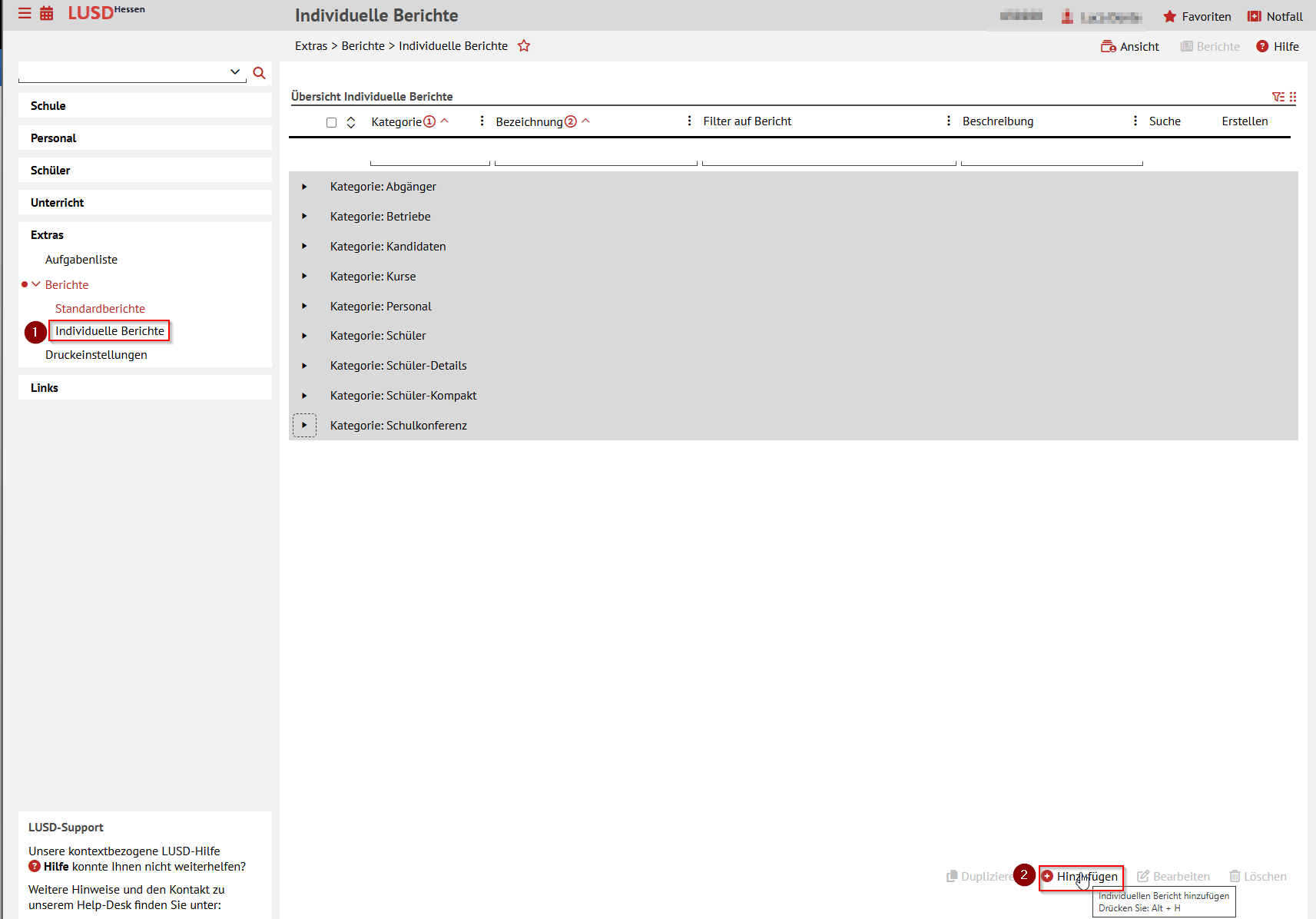
- Gehen Sie zu EXTRAS → Berichte → Individuelle Berichte.
- Klicken Sie unten rechts auf das Pluszeichen.
Screenshot anzeigen
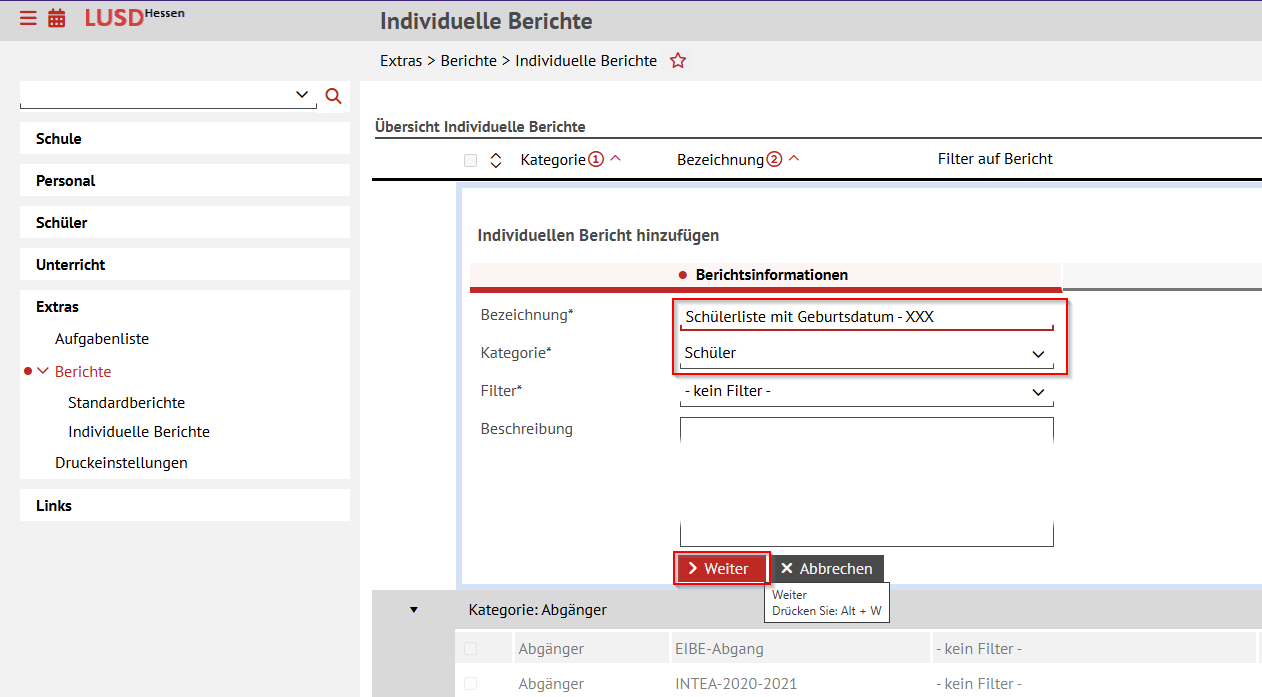
- Vergeben Sie eine Bezeichnung, zum Beispiel "Schülerliste mit Geburtsdatum – [Schulkürzel]".
- Wählen Sie die Kategorie "Schüler".
- Klicken Sie auf Weiter, um zu den Abfragefeldern zu gelangen.
Screenshot anzeigen
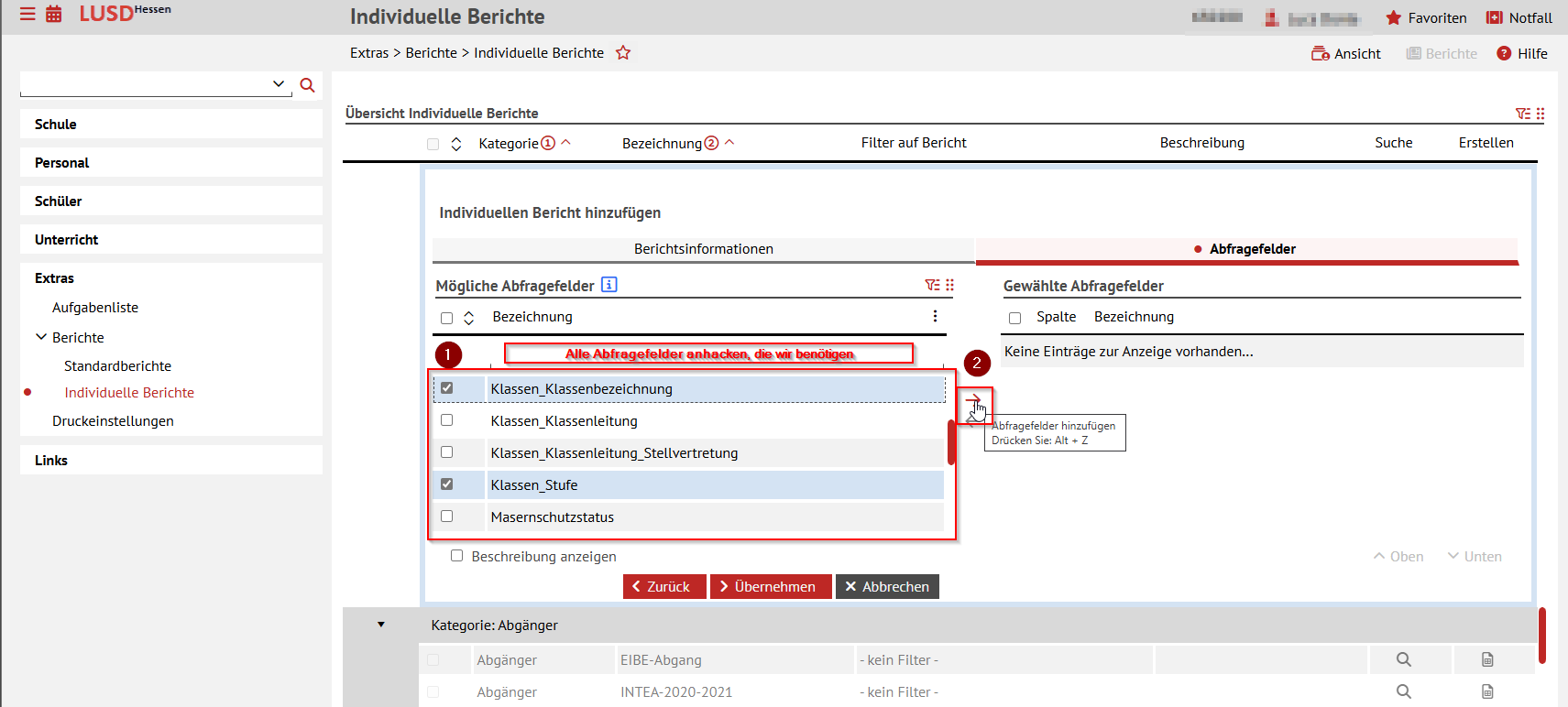
- Wählen Sie links unter „Mögliche Abfragefelder" diese sechs Felder aus:
- Klassen_Klassenbezeichnung
- Klassen_Stufe
- Schueler_Geburtsdatum
- Schueler_Geschlecht
- Schueler_Nachname
- Schueler_Vorname
- Übernehmen Sie die Felder mit dem Pfeil nach rechts. Auf die Reihenfolge kommt es nicht an.
Screenshot anzeigen
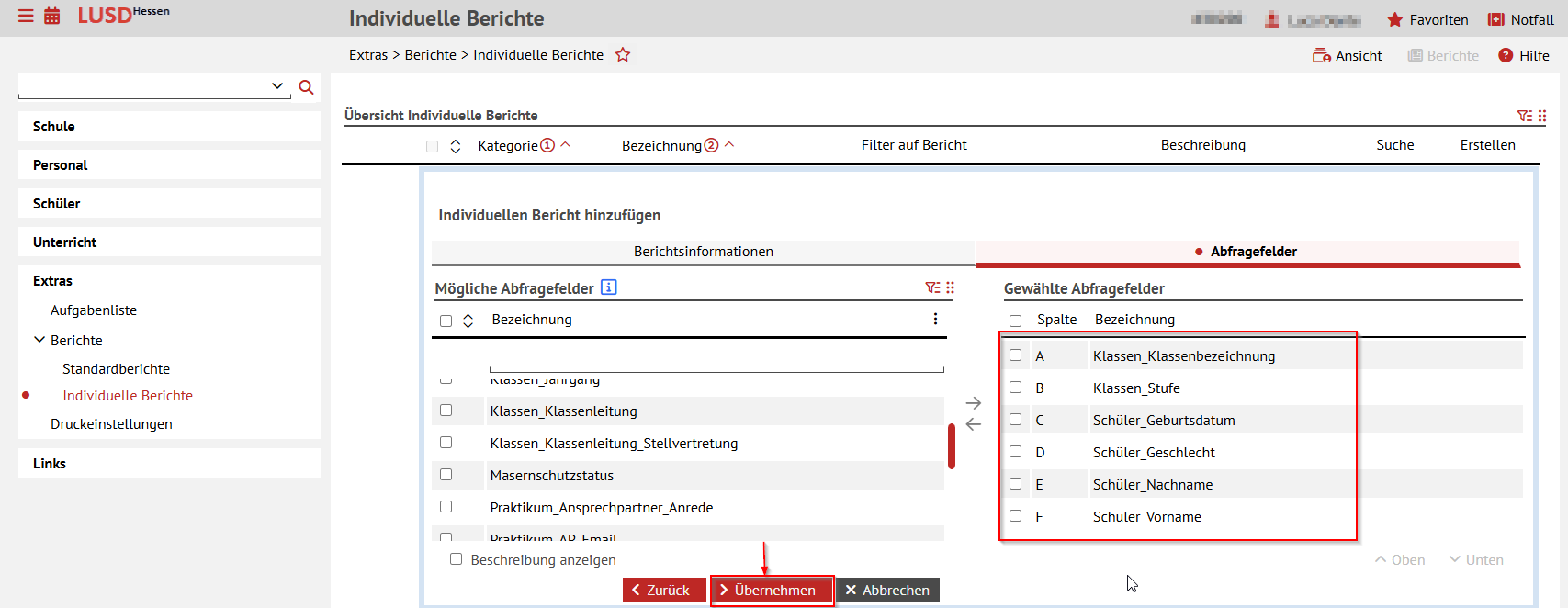
- Klicken Sie auf Übernehmen.
Screenshot anzeigen
- Klicken Sie im nächsten Fenster auf Speichern.
Screenshot anzeigen
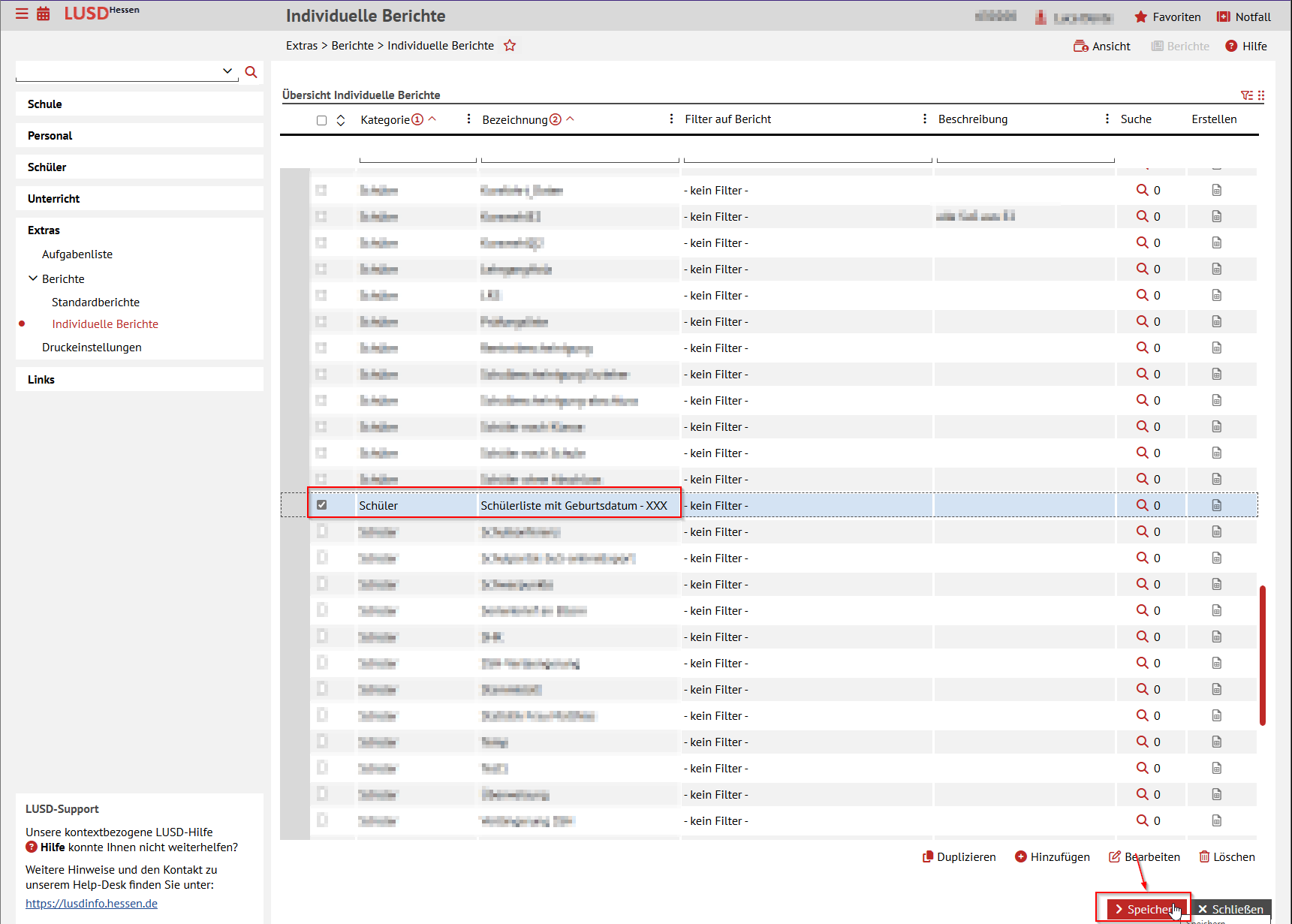
¶ Schritt 2: Export durchführen
- Klicken Sie beim neu erstellten Bericht auf die Lupe.
Screenshot anzeigen
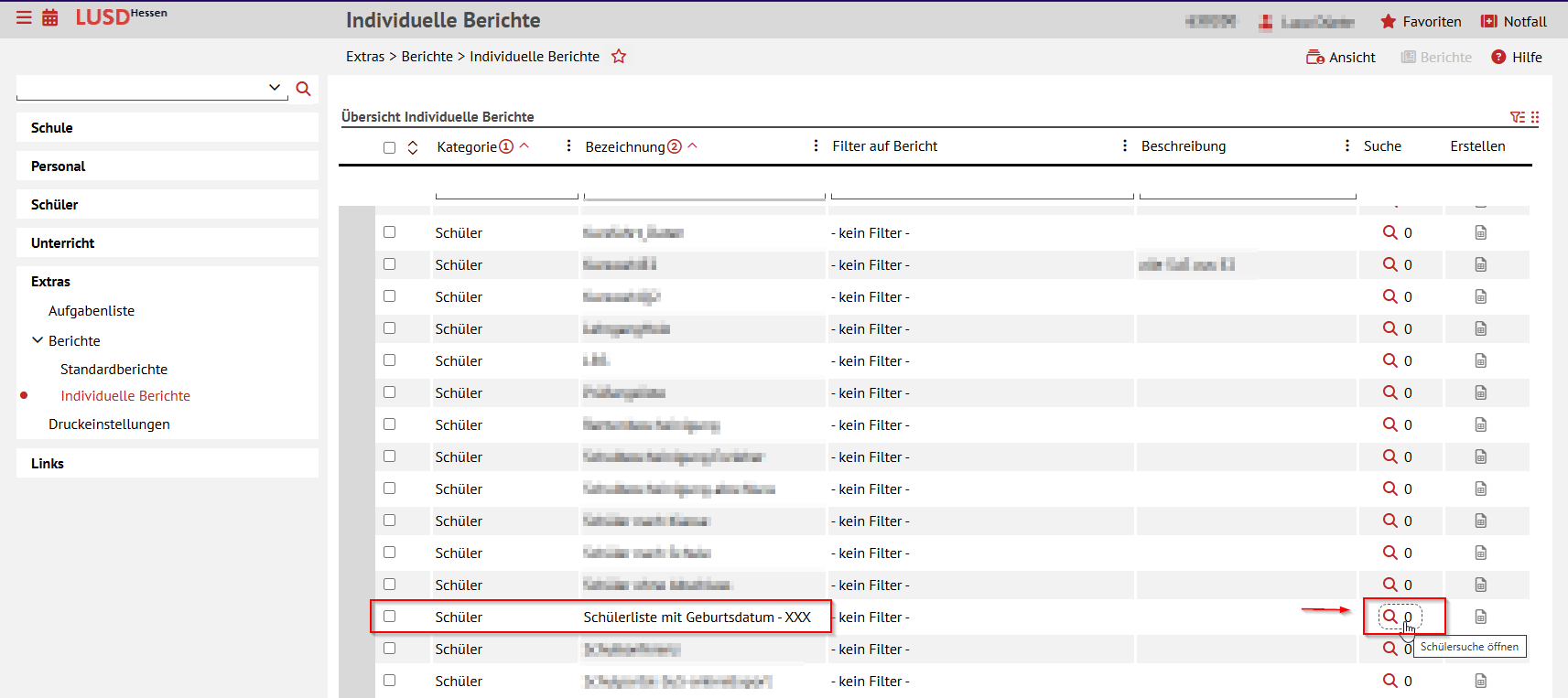
- Klicken Sie in der folgenden Ansicht auf Suchen.
Screenshot anzeigen
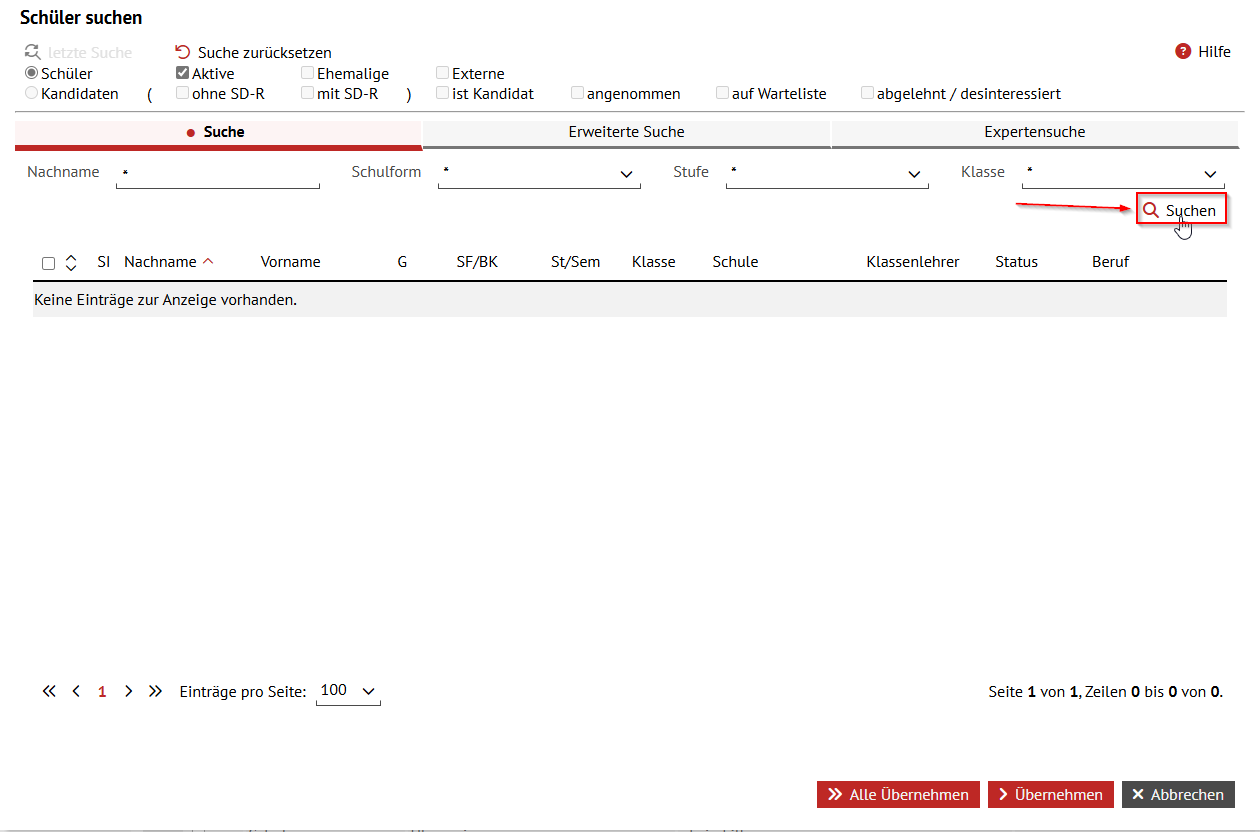
- Klicken Sie auf Alle übernehmen.
Screenshot anzeigen
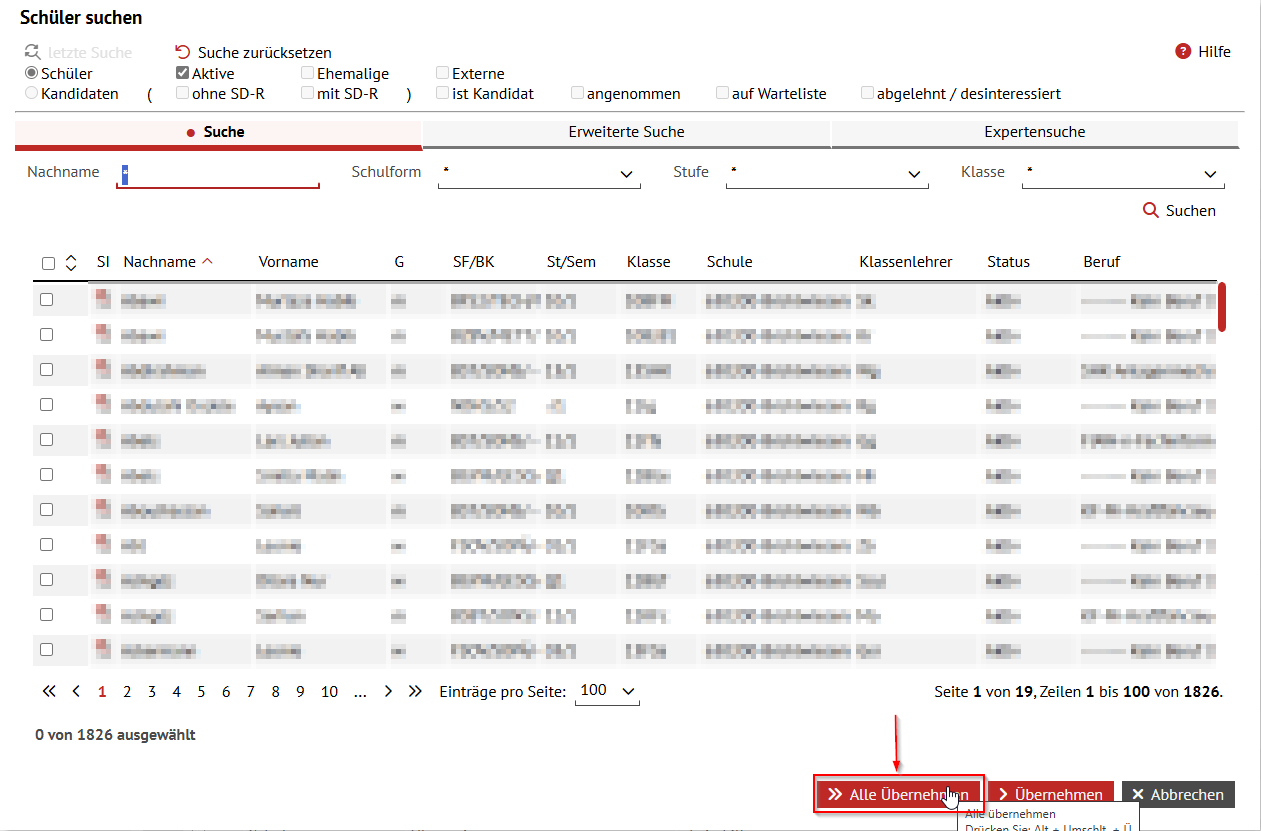
- Die Zahl neben der Suche wechselt jetzt von 0 auf die Schülerzahl Ihrer Schule. Klicken Sie daneben auf das Dateisymbol, um die Liste herunterzuladen.
Screenshot anzeigen
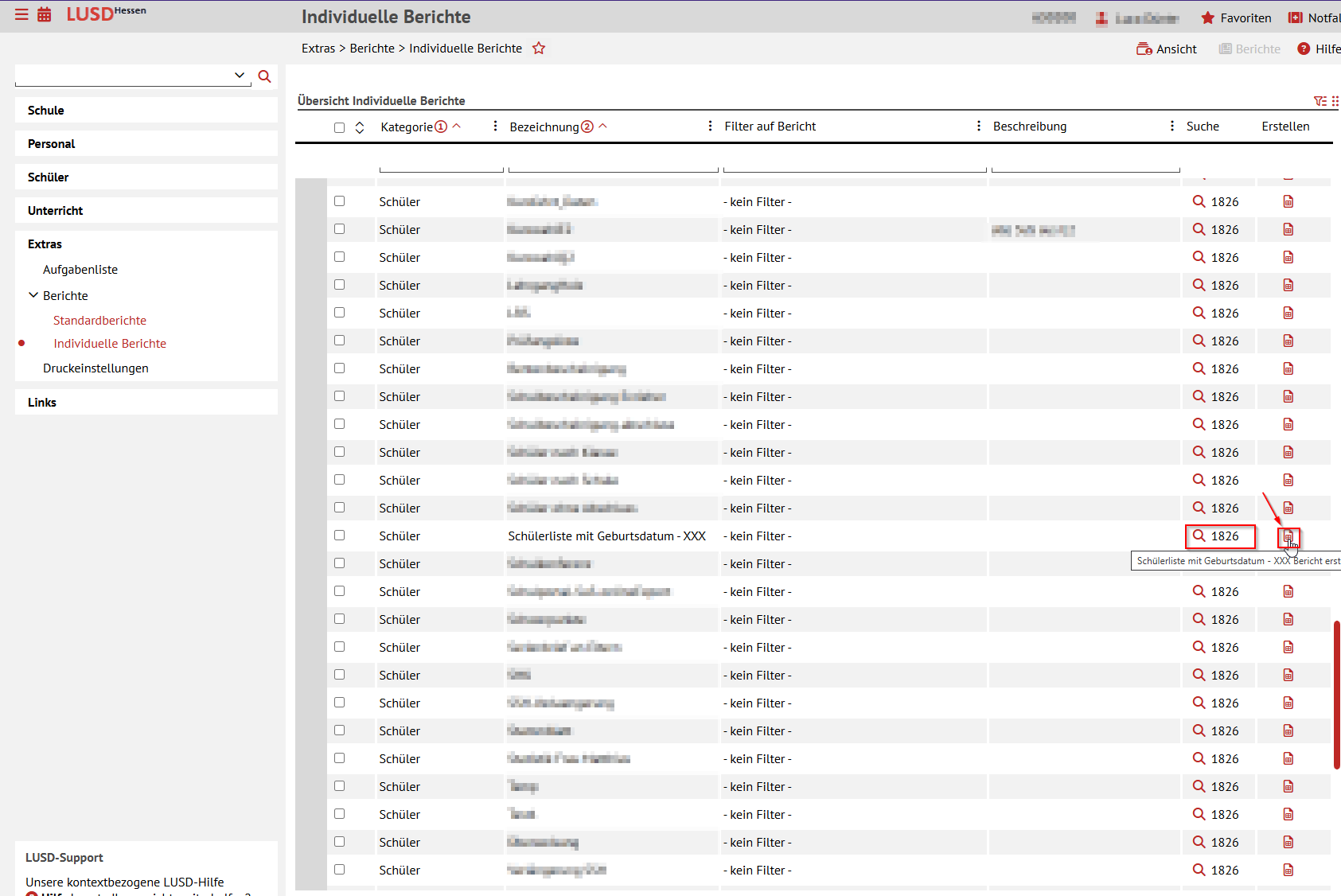
Sie erhalten eine Excel-Datei, die so aussieht:
Screenshot anzeigen
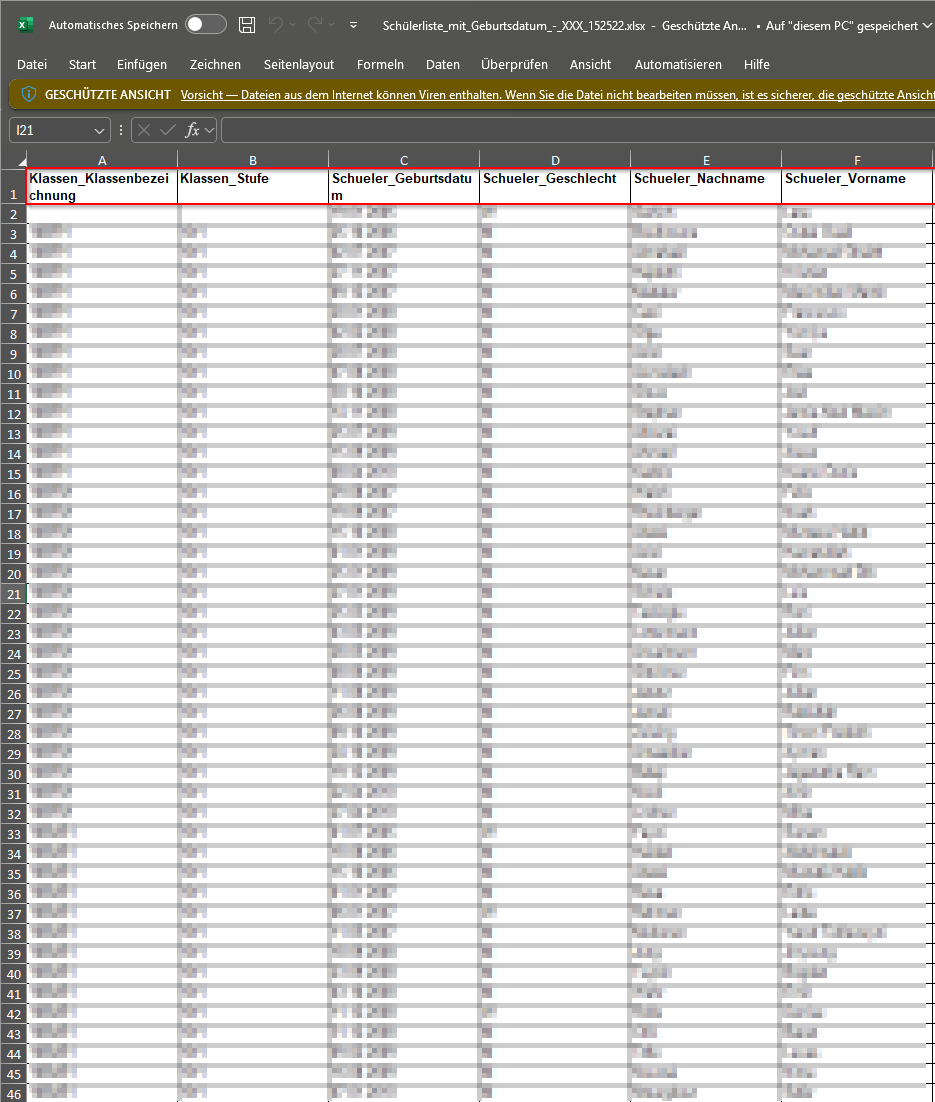
Diese Excel-Datei senden Sie zusammen mit Ihrem Helpline-Ticket an das Schulteam.
¶ Für weiterführende Schulen: Schülerbezogene Kursliste
Der Bericht enthält Vor- und Nachnamen sowie die zugehörigen Klassen und Kurse der Schülerinnen und Schüler. Anders als bei der Schülerliste für Grundschulen ist keine einmalige Einrichtung nötig. Sie können den Export direkt durchführen. So gehen Sie dabei vor:
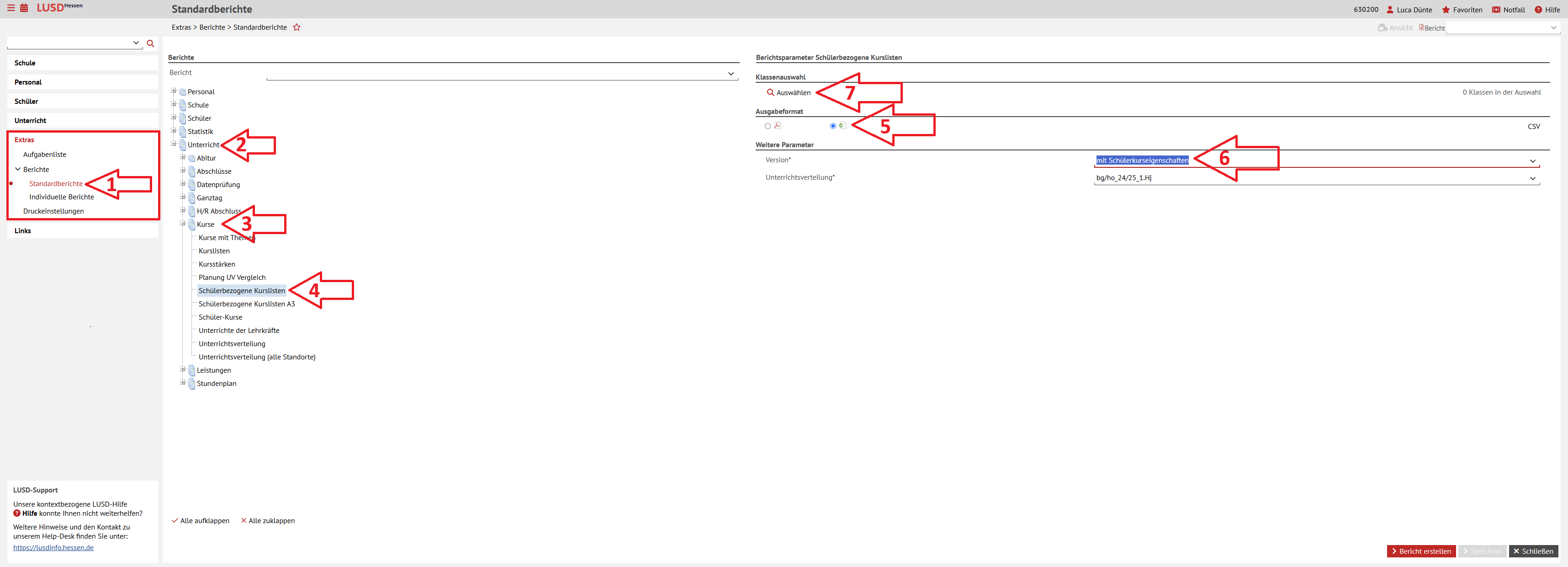
- Gehen Sie in der LUSD zu EXTRAS → Berichte → Schülerberichte → Unterricht → Kurse → Schülerbezogene Kurslisten.
- Wählen Sie als Ausgabeformat Excel und setzen Sie das Häkchen bei mit Schülerkurseigenschaften. Klicken Sie dann auf Auswählen.
Screenshot anzeigen
- Wählen Sie alle Kurse und Klassen aus und klicken Sie auf Filter.
Screenshot anzeigen
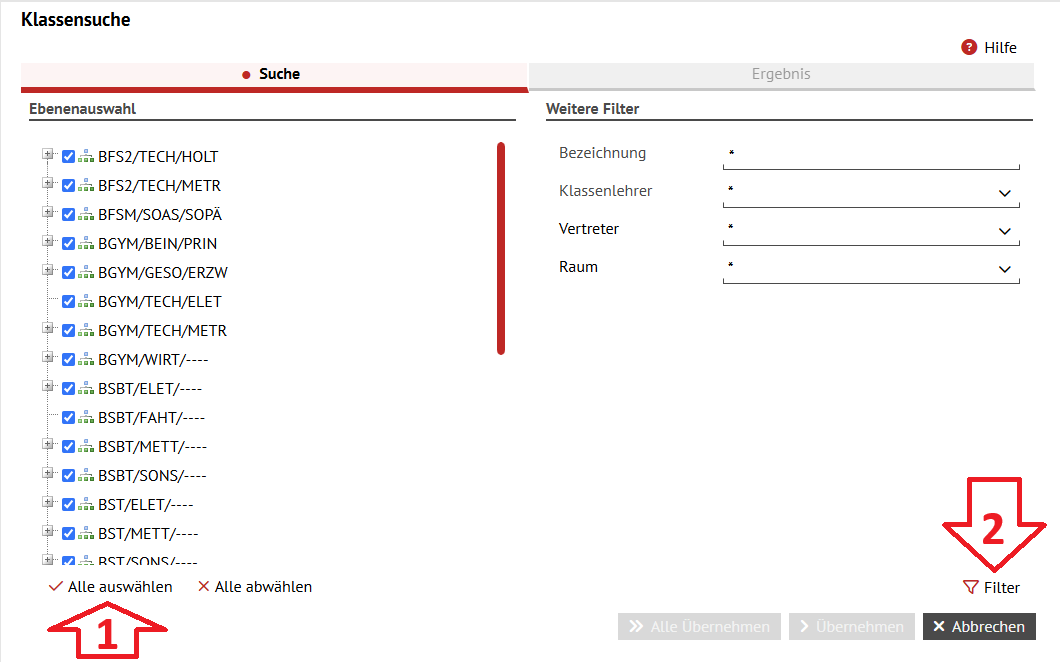
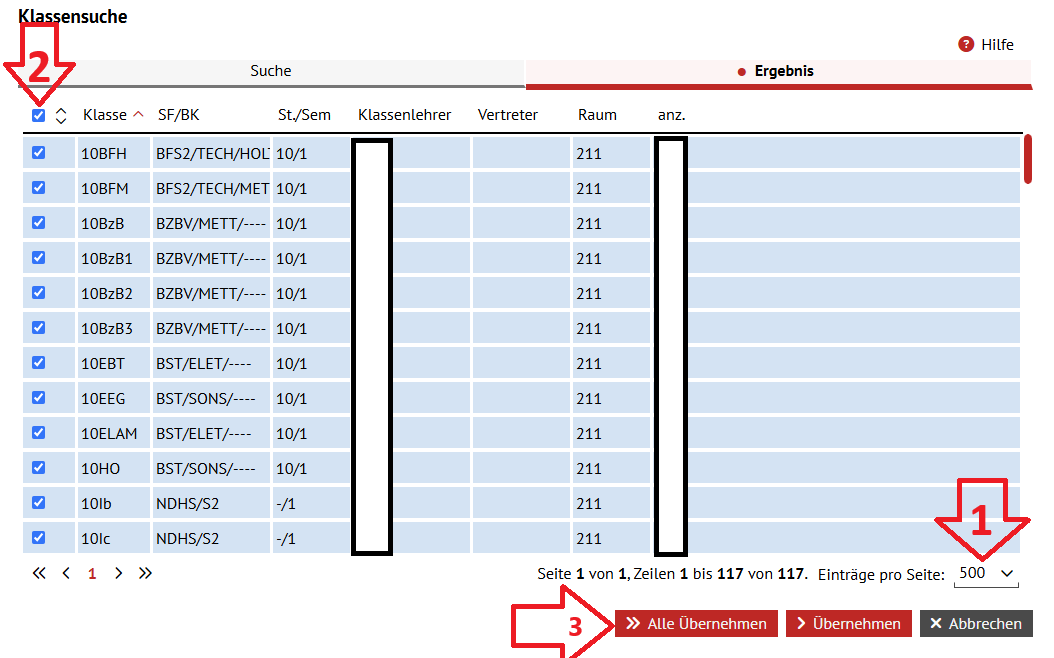
- Setzen Sie die Zahl der Einträge auf 500, klicken Sie auf Alle auswählen und anschließend auf Alle übernehmen.
Screenshot anzeigen
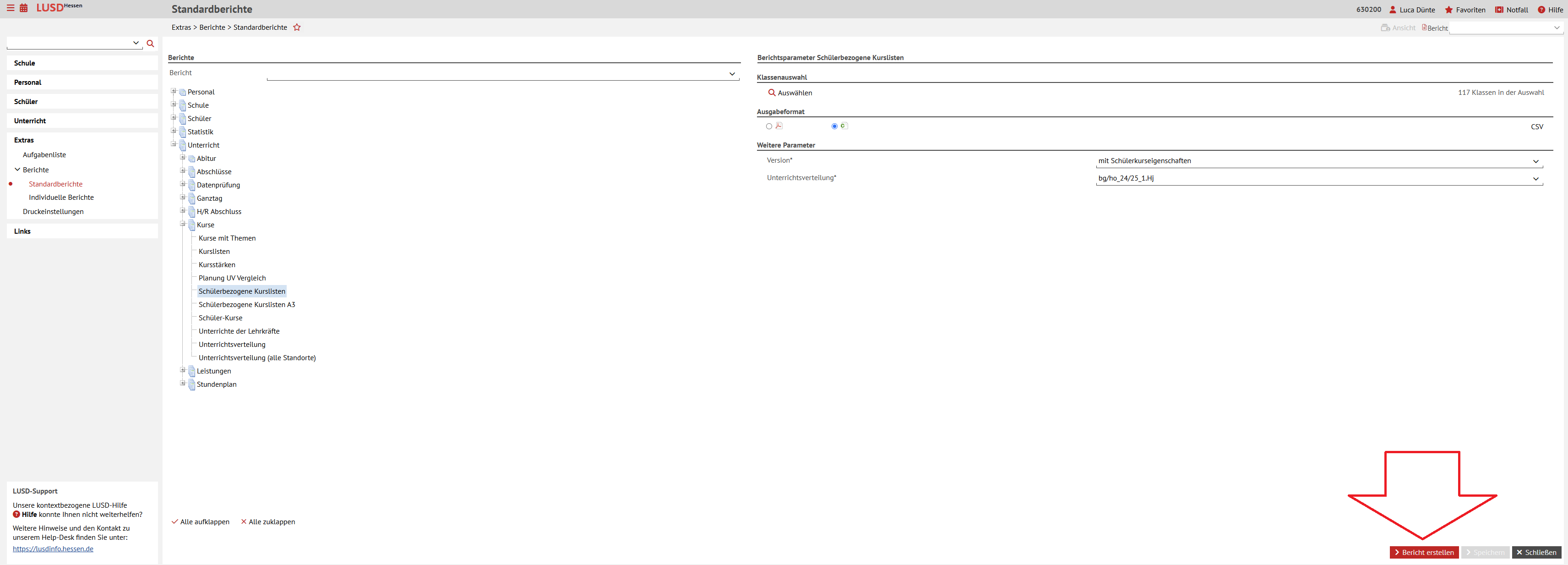
- Klicken Sie auf Bericht exportieren.
Screenshot anzeigen
Sie erhalten eine Excel-Datei, die so aussieht:
So sieht die fertige Datei aus

Diese Excel-Datei senden Sie zusammen mit Ihrem Helpline-Ticket an das Schulteam.
Vielen Dank für Ihre Unterstützung!