¶ Multi-Faktor-Authentifizierung (MFA) für Microsoft 365 einrichten
Alle Microsoft-365-Konten sind ab sofort durch eine Multi-Faktor-Authentifizierung (MFA) geschützt. Neben Ihrem Passwort brauchen Sie nun einen zweiten Faktor zur Bestätigung. Die Einrichtung der MFA-Methode können Sie mithilfe dieser Anleitung ganz einfach selbst vornehmen.
¶ Wann brauchen Sie die Multi-Faktor-Authentifizierung?
| Fall | Passwort | MFA |
|---|---|---|
| Computer in der Schule | – | – |
| Geräte im Schulnetzwerk | ja | – |
| Geräte außerhalb des Schulnetzwerks | ja | ja |
| Installation von Apps | einmalig | einmalig |
- Computer in der Schule: Es muss weder Passwort noch MFA beim Login verwendet werden. Es muss nur die eigene E-Mail-Adresse angegeben werden.
- Geräte im Schulnetzwerk: Passwort muss eingegeben werden, MFA wird übersprungen.
- Geräte außerhalb der Schulnetzwerkes: Passwort und MFA müssen verwendet werden.
- Installierbare Apps: Passwort und MFA müssen bei der Einrichtung einmalig eingegeben werden.
Vor dem ersten Zugriff richten Sie die MFA einmalig ein. Das gilt für alle Geräte und Zugangswege gleichermaßen.
Falls Sie Ihr Gerät für die MFA verloren oder vergessen haben, können Sie Ihre MFA zurücksetzen.
¶ Ersteinrichtung der Multi-Faktor-Authentifizierung
-
Melden Sie sich wie gewohnt bei Office mit Ihrer E-Mail-Adresse und Ihrem Passwort an.
-
Nun fordert Sie Microsoft auf, Ihr Konto durch eine weitere Authentifizierungsmethode zu schützen. Um diese zu hinterlegen, klicken Sie auf Weiter.
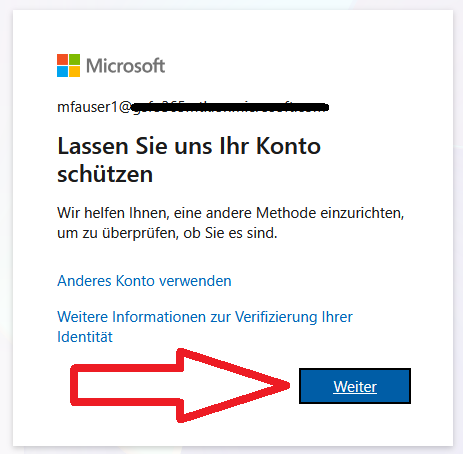
- Wählen Sie nun eine der folgenden Authentifizierungsmethoden aus:
Microsoft Authentificator
Schritt 1:
Installieren Sie die Microsoft Authenticator App auf Ihrem MFA-Gerät, sofern sie nicht bereits vorhanden ist. Sie finden die App hier:
Für Android Geräte: Microsoft Authenticator für Android
Für Apple Geräte: Microsoft Authenticator für iOS
Haben Sie die App auf Ihrem MFA-Gerät installiert, klicken Sie auf Ihrem Bildschirm auf Weiter.
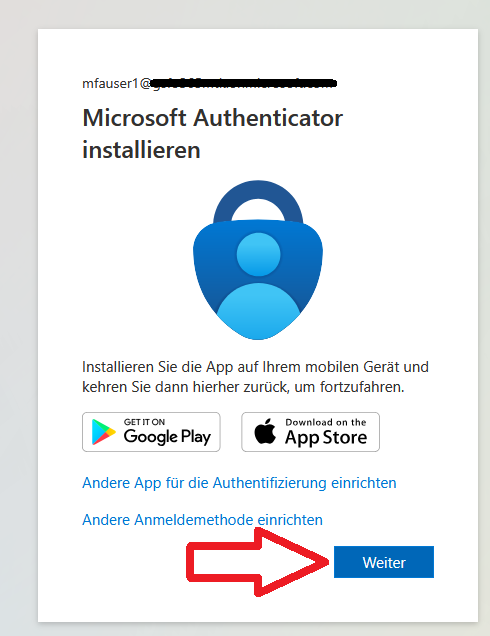
Schritt 2:
Danach werden Sie gebeten, das Konto in der App einzurichten. Klicken Sie auch hier auf Weiter.
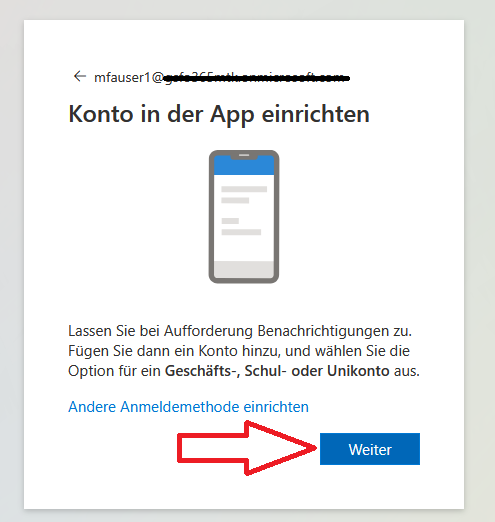
Schritt 3:
Auf dem Bildschirm erscheint ein QR-Code.
Wechseln Sie in die Microsoft Authenticator App auf Ihrem MFA-Gerät und tippen Sie oben in der Leiste auf das Pluszeichen.
Wählen Sie bei der Frage „Welche Art von Konto fügen Sie hinzu?" die Option Geschäfts- oder Schulkonto und anschließend QR-Code scannen. Scannen Sie dann mit Ihrem MFA-Gerät den QR-Code vom Bildschirm.
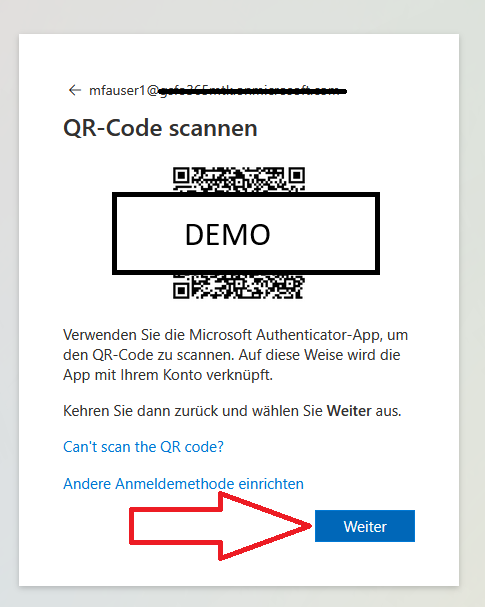
Schritt 4:
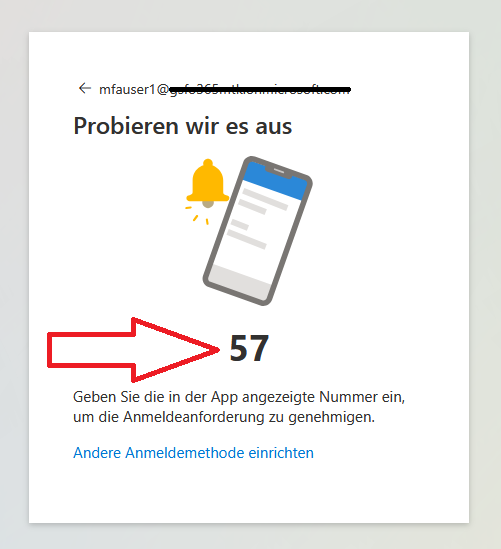
Zum Abschluss zeigt Ihnen der Bildschirm eine Zahl an. Geben Sie diese in der Authenticator App ein. In unserem Beispiel ist es die 57 – bei Ihnen wird eine andere Zahl erscheinen.
Schritt 5:
Klicken Sie auf Fertig.
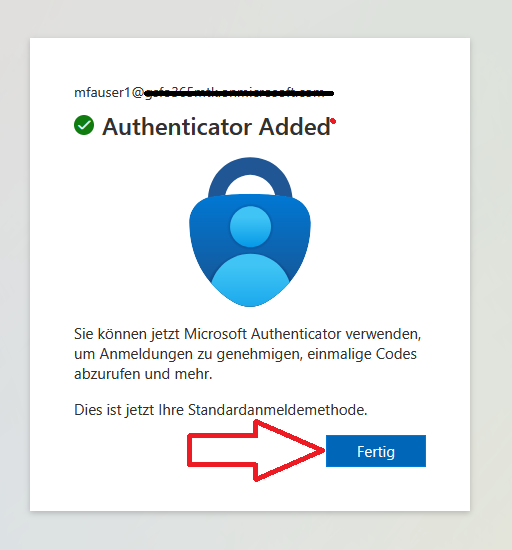
Damit ist die Einrichtung ihrer MFA über Microsoft abgeschlossen.
Weitere Authentifizierungsmethoden können Sie jederzeit unter mysignins.microsoft.com hinzufügen.
Andere Authentificator App (z.B. Google, Bitwarden)
Schritt 1:
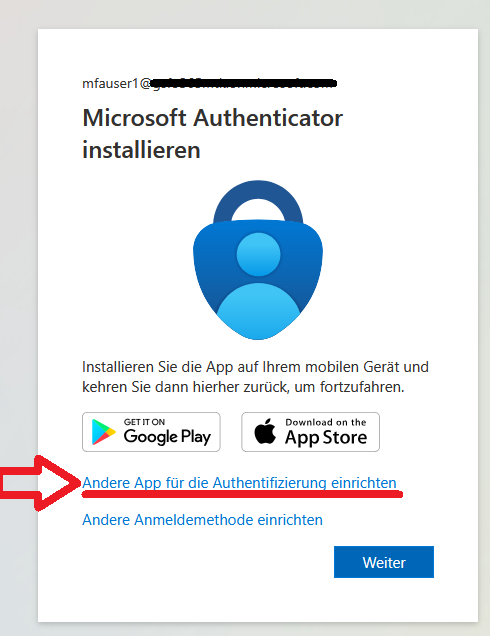
Klicken Sie im Installationsfenster auf Ihrem Bildschirm auf Andere App für die Authentifizierung einrichten.
Schritt 2:
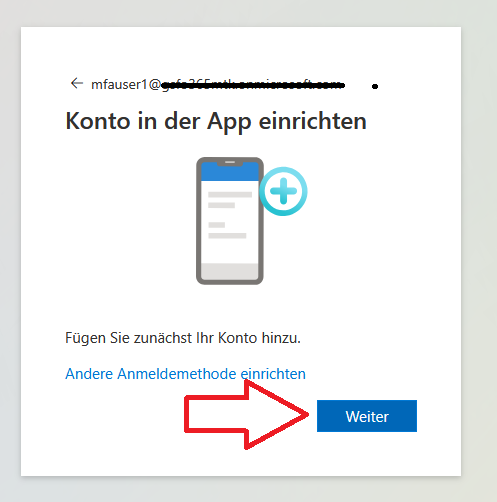
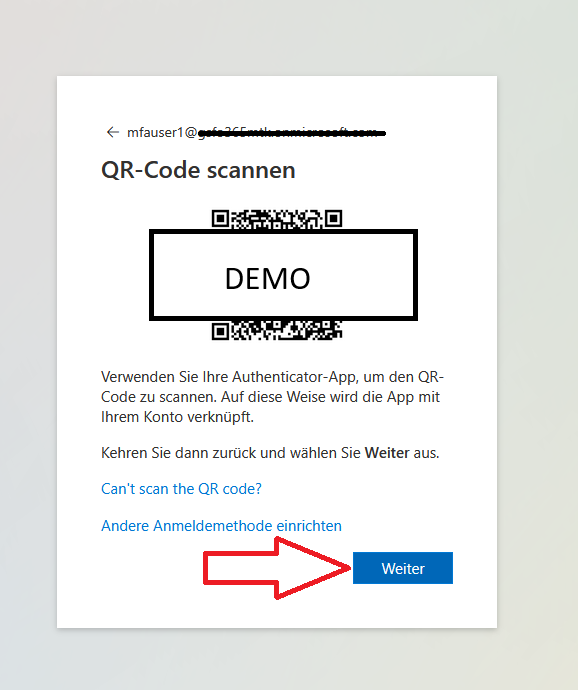
Öffnen Sie auf Ihrem MFA-Gerät Ihre Authenticator-App (z. B. Google Authenticator oder Bitwarden) und klicken Sie dann auf Ihrem Bildschirm auf Weiter.
Schritt 3:
Tippen Sie in der App auf das Pluszeichen oder auf Hinzufügen und scannen Sie den angezeigten QR-Code vom Bildschirm. Klicken Sie anschließend auf Weiter.
Schritt 4:
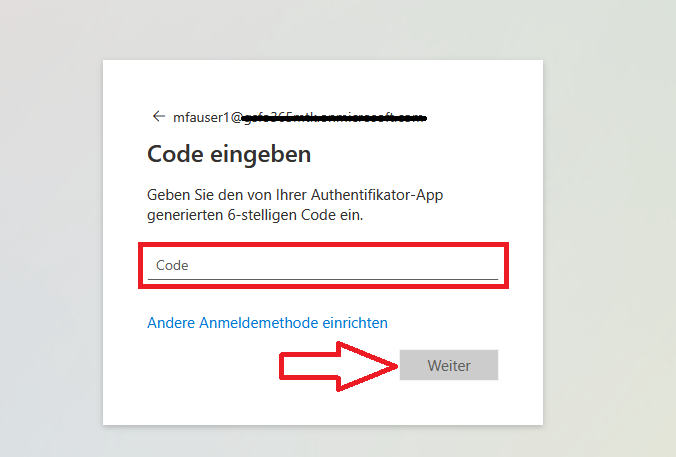
Geben Sie den Code ein, der Ihnen auf dem Bildschirm angezeigt wird, in die App ein und klicken Sie auf Weiter.
Schritt 5:
Klicken Sie auf Fertig.
Damit ist die Einrichtung ihrer MFA abgeschlossen.
Weitere Authentifizierungsmethoden können Sie jederzeit unter mysignins.microsoft.com/security-info hinzufügen.
Authentifizierung per Telefonummer (SMS)
Schritt 1:
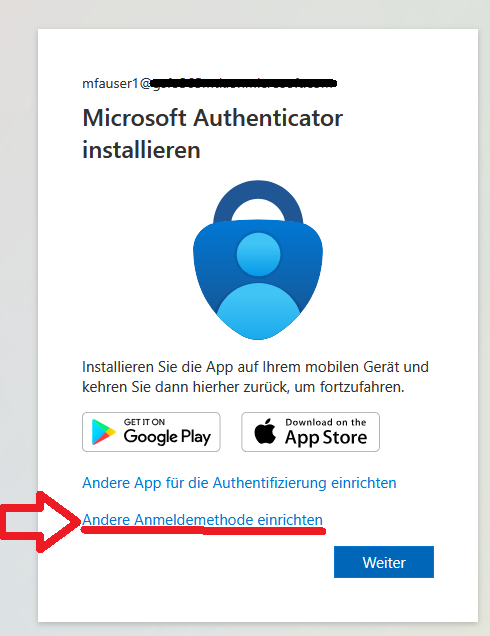
Klicken Sie im Installationsfenster auf Ihrem Bildschirm auf Andere Anmeldemethode einrichten.
Schritt 2:
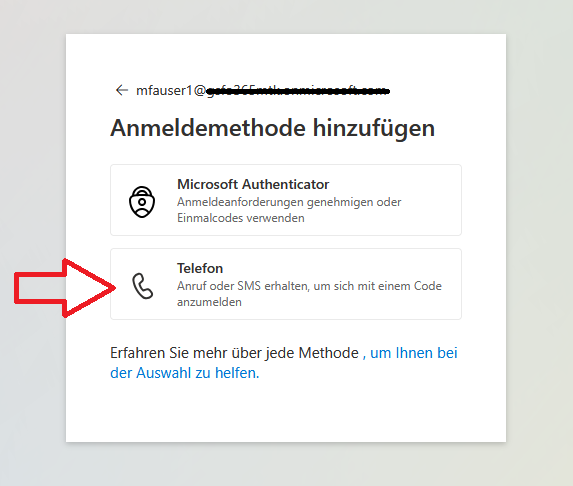
Klicken Sie anschließend auf Telefon.
Schritt 3:
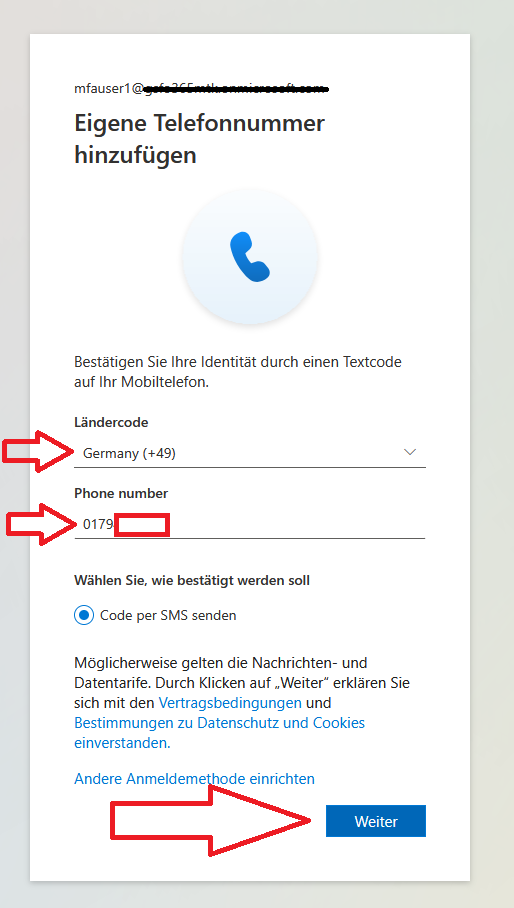
Wählen Sie als Ländervorwahl Germany aus und geben Sie Ihre Telefonnummer ein. Klicken Sie dann auf Weiter.
Schritt 4:
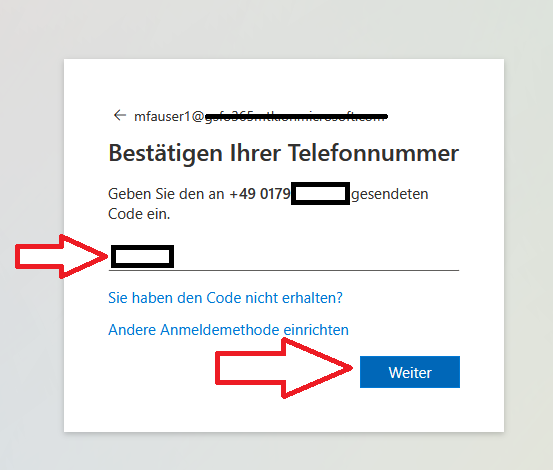
Sie erhalten nun einen Code per SMS. Geben Sie diesen ein und klicken Sie auf Weiter.
Damit ist die Einrichtung ihrer MFA abgeschlossen.
Weitere Authentifizierungsmethoden können Sie jederzeit unter mysignins.microsoft.com/security-info hinzufügen.
¶ Zurücksetzen der Multi-Faktor-Authentifizierung
Haben Sie Ihr Gerät für die Multi-Faktor-Authentifizierung verloren oder vergessen, können Sie Ihre MFA-Methode zurücksetzen. Wie das funktioniert, erklären wir Ihnen hier.