¶ Outlook
Jeder Lehrer und jeder Schüler erhält zu seinem Office Account eine (nur Schüler pseudonymisierte) E-Mail-Adresse, die automatisch erstellt wird.
Die E-Mail-Adresse kann sowohl über die Outlook App auf Windows/MacOS/Android/iOS und über Outlook Web Access abgerufen werden.
Bitte beachten Sie, dass eine Datenmigrierung notwendig sein kann. Mehr Details finden Sie unter Postfachmigration
¶ Zugriff auf Postfach
Der MTK unterstütz ausschließlich Clients, die sich per OAuth 2.0 anmelden können. Basic Authentifizierung wird aus Sicherheitsgründen nicht mehr zu Verfügung gestellt.
¶ Offiziel unterstütze Zugriffsarten
- OWA (Outlook Web Access)
- Outlook App (Windows, Android, iOS, macOS)
- Apple E-Mail
¶ Freigegebene, aber nicht supportete Zugriffsarten
- Thunderbrid
Third Party E-Mail Tools werden nicht unterstütz und dürfen sich aus Sicherheitsgründen nicht verwendet werden. Sie erhalten, wenn Sie versuchen sich anzumelden eine Fehlermeldung. Dies ist so vorgesehen.
¶ Adressbuch
Jede Schule hat ein eigenes Adressbuch, in dem sich alle Lehrer und Schüler befinden. Dieses Adressbuch wird immer nachts zugewiesen, dass heißt, wurde ein neuer Account angelegt, dauert es einen Tag, bis das korrekte Adressbuch zugewiesen wurde.
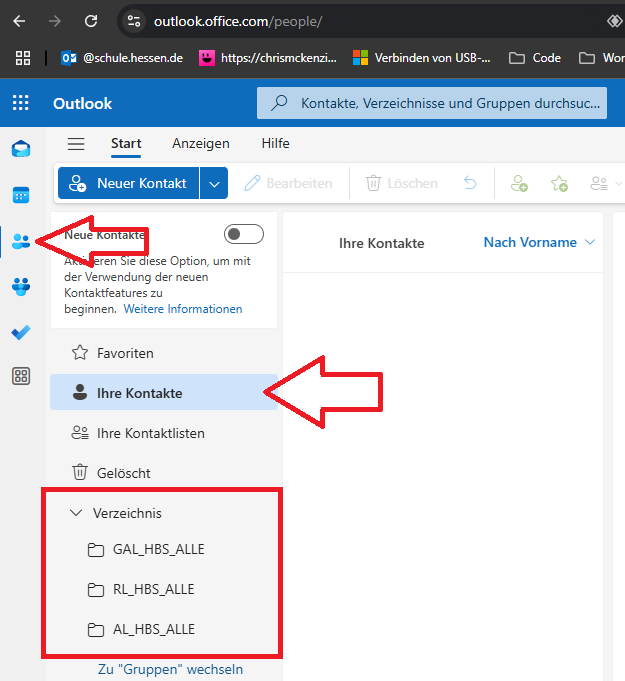
Überprüfen, ob Ihnen das korrekte Adressbuch zugewiesen wurde, können Sie in Outlook Web Access unter Personen -> Verzeichnis:
Sehen Sie dort die drei Einträge:
- GAL_XXX_ALLE
- RL_XXX_ALLE
- AL_XXX_ALLE
wurden Ihnen die korrekten Adresslisten zugewiesen.
¶ Abteilung
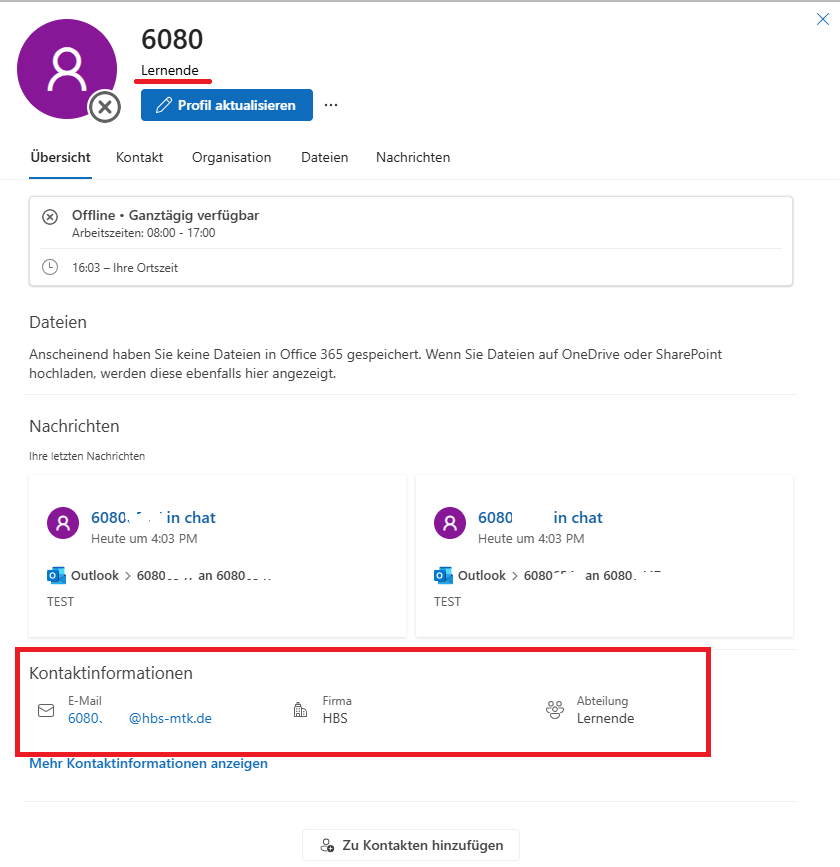
Um zweifelsfrei zwischen Lehrern und Schülern unterscheiden zu können (unabhängig vom pseudonym), erhalten alle Personen eine Firma und eine Abteilung:
¶ Automatische Weiterleitung
Gehen Sie zu outlook.office.com und melden Sie sich mit Ihren Zugangsdaten aus der Schule an.
- Klicken Sie auf das Einstellungsrad rechts oben neben Irem Profilbild
- Klicken Sie auf E-Mail und auf Weiterleitung
- Aktivieren Sie die Weiterleitung und geben Sie eine E-Mail-Adresse ein.
- Setzten Sie einen Haken bei "Kopie weitergeleiteter Nachrichten beibehalten"
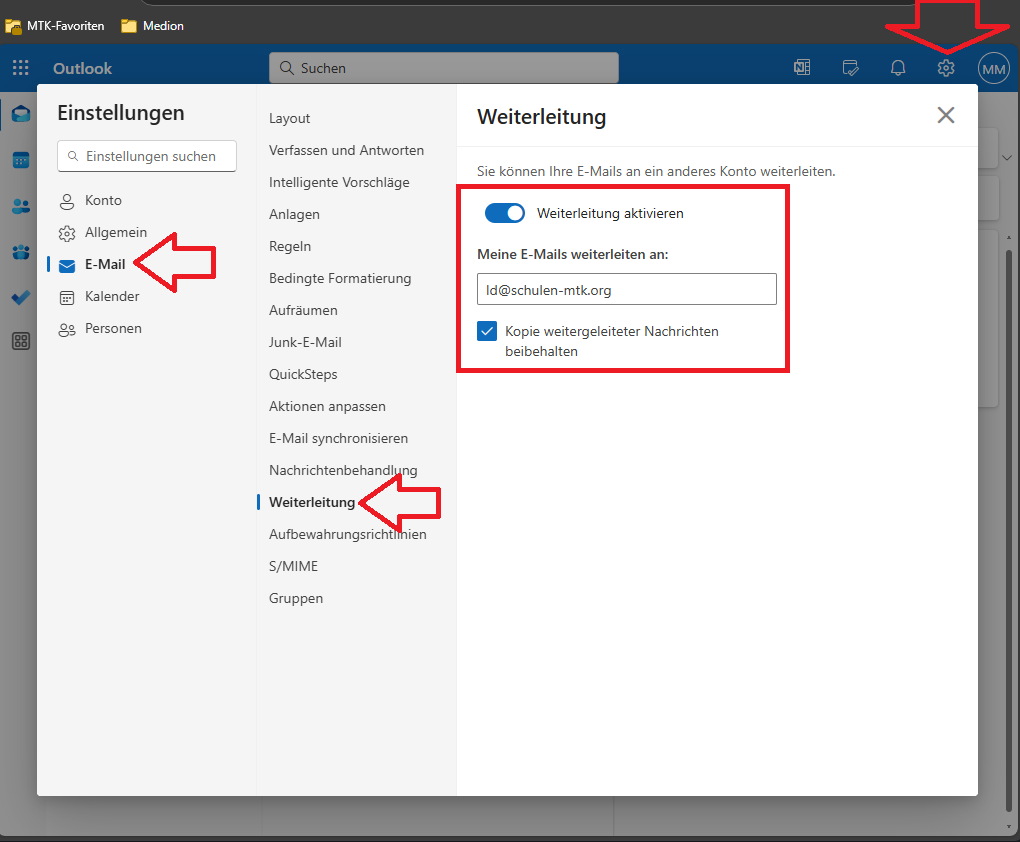
Die Weiterleitung wurde dann erfolgreich aktiviert.
Sie können nicht an alle E-Mail-Adressen E-Mails weiterleiten, bitte beachten Sie die Liste.
Sie können Ihre E-Mails ausschließlich an folgende E-Mail-Adress Domänen weiterleiten:
- schule.hessen.de
- mtk.org
- Schuldomäne
Tragen Sie eine andere E-Mail-Adresse ein, als die oben genannten, werden diese stillschweigend abgewiesen. Weder der Absender noch die als weitergeleitete Adresse eingetragende E-Mail-Adresse wird informiert.
¶ Dynamische Verteiler
Dynamische Verteiler, wie zum Beispiel kollegium@schuldomäne.de werden auf Anfrage über ein HelpLine Ticket angelegt.
Dabei ist folgendes zu nennen:
- Gewünschte E-Mail-Adresse des Verteilers
- Name des Postfaches
Es handelt sich bei allen Verteilern um dynamische Verteilergruppen, die anhand bestimmter Attribute automatisch zugewiesen werden.
Dabei können wir zwischen den folgenden Gruppen unterscheiden bzw. kombinieren.
- Lehrende
- Lernende
- Sekretariat
- Hausmeister
(je nachdem, was an Ihrer Schule eingesetzt wird)
Beispiel: Legen Sie einen neuen Kollegen in school@min an, wird dieser automatisch Mitglied aller Verteiler, in denen sich "Lehrende" befinden.
Der Zugriff auf diese Verteiler ist besonders geschützt. In der Regel können nur Mitglieder des Verteilers, die schule.hessen.de und mtk.org an die Verteiler senden. Funktionspostfächer und externe können erst nach freischaltung durch das Schulteam an den Verteiler senden.
¶ Funktionspostfächer
¶ Geteilte Postfächer
Alle Personen, die auf diese E-Mail-Adresse zugreifen müssen, müssen in school@min angelegt sein und zu Office synchonisiert werden.
Es wird dann ein Freigegebenes Postfache erstellt, auf das jeder der oben genannten Personen mit seinem persönlicen Login zugriff hat, es wird also kein Passwort zwischen den zugreifenden Personen geshared.
Bitte erstellen Sie keinen Benutzer in school@min, die als geteiltes Postfach dienen sollen!
¶ Zugriff auf das freigegebene Postfach
Zugriff ist nur aus Microsoft Apps wie Outlook möglich. Apple Mail oder Thunderbird unterstützen das Einrichten der Funkionspostfächer nicht.
¶ Outlook im Browser
- Navigieren Sie zu Outlook Web Access und melden Sie sich an.
- Klicken Sie rechts oben auf Ihren Nutzernamen und dann auf "weiteres Postfach öffnen"
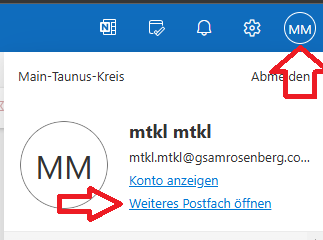
- Geben Sie die E-Mail-Adresse des freigegebene Postfaches ein:
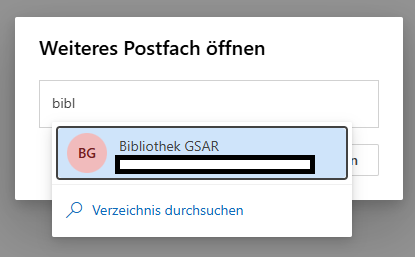
Jetzt öffnet sich in einem neuen Tab das freigegebene Postfach.
Möchten Sie beide Postfächer in einem Account öffnen, folgen Sie der Anleitung weiter:
Wir empfehlen das ausdrücklich nicht, da es zu verwirrung führen kann und gesendete E-Mails nicht im Gesendete Elemente Ordner des Funktionspostfaches landen.
- Wechseln Sie zurück zu Ihrem eigenen Postfach.
- Machen Sie einen Rechtsklick auf "Ordner" und wählen Sie dann "Freigegebenen Ordner oder freigegebenes Postfach hinzufügen":
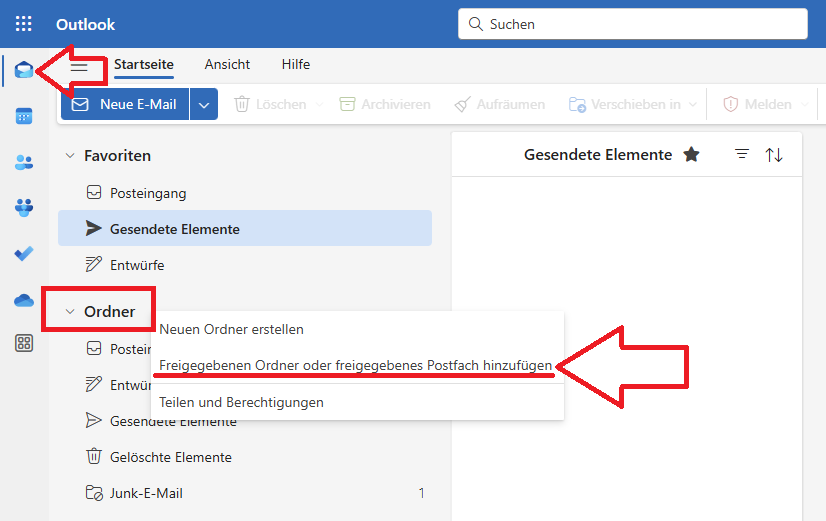
- Geben Sie die E-Mail-Adresse des freigegebene Postfaches ein:
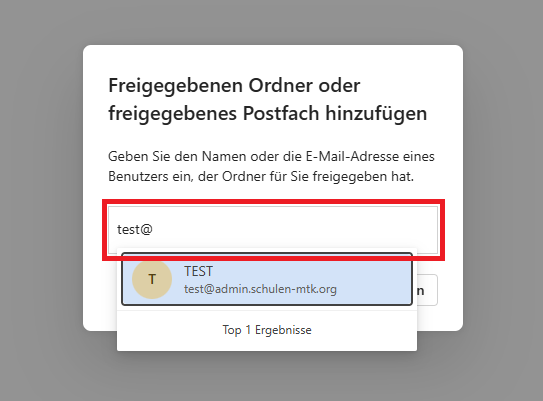
- Danach sehen Sie das Postfach in Ihrem eigenen Outlook und können auf die E-Mails wie gewohnt zugreifen:
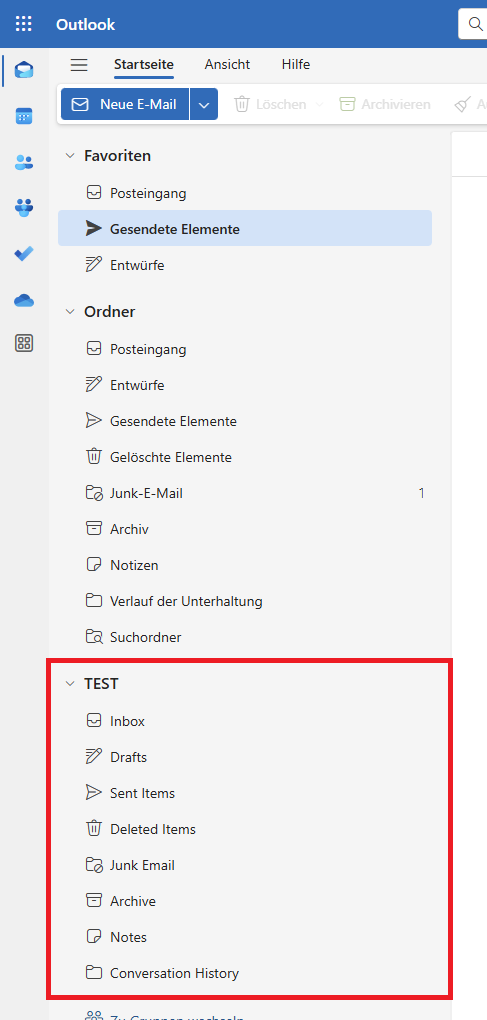
Wenn Sie das Funktionspostfach in Ihrem eigenen Postfach öffnen, wird immer, wenn Sie aus diesem Postfach senden, Ihr eigenes Konto verwendet.
Dadurch ist auch die E-Mail nicht im gesendete Ordner des Funtkionspsotfaches zu finden.
Haben Sie das freigegebene Postfach einmal in Outlook im Web (OWA) hinterlegt, steht es Ihnen zukünftig immer automatisch zur Verfügung.
¶ Outlook unter Windows
Wenn Sie mir Ihrer E-Mail-Adresse angemeldet sind, wir das Postfach automatisch angezeigt.
¶ Möchten Sie nur das Funktionspostfach anzeigen und nicht Ihre private Adresse?
Diese Variante ist vorallem für Eltern oder Schulsozialarbeiter interessant.
Öffnen Sie Outlook
-
Sagen Sie Konto hinzufügen und geben Sie die Adresse des Funktionspsotfaches ein und klicken Sie auf verbinden:
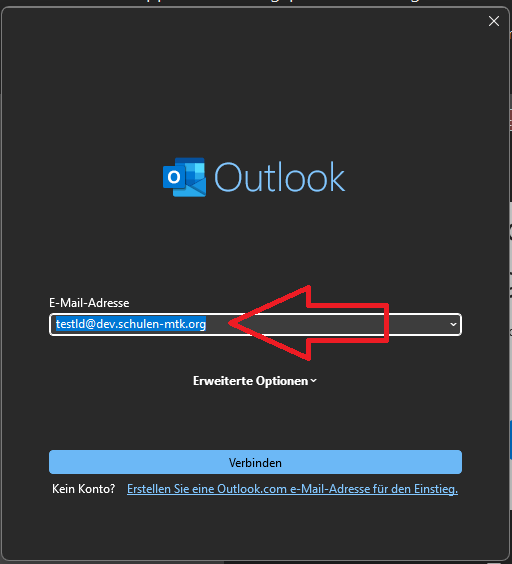
-
Klicken Sie nun "Mit einem anderen Konto anmelden":
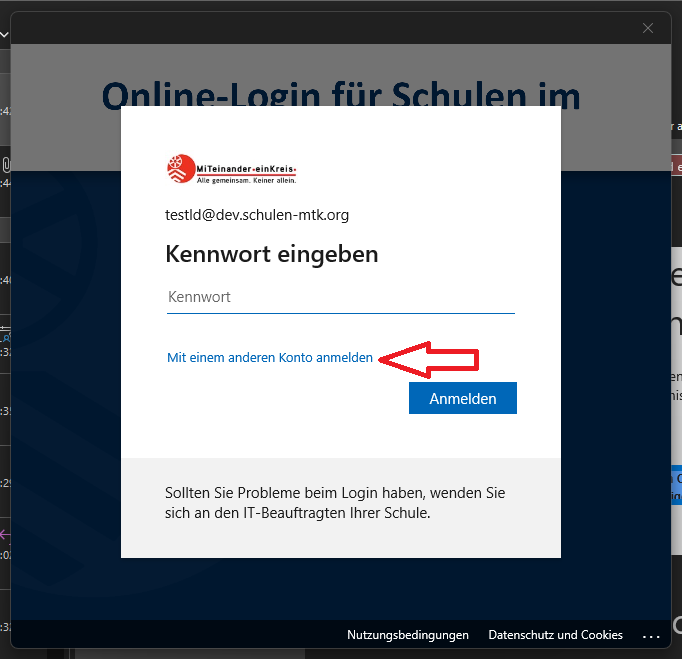
-
Geben Sie nun Ihre eigene Mail Adresse ein und klicken Sie auf weiter
-
Geben Sie nun das Passwort für Ihre Mail Adresse ein und klicken Sie auf anmelden
-
Nun sehen
¶ Outlook unter Android & iOS
Öffnen Sie die Outlook App
| 1. Klicken Sie auf das Einstellungsrad | 2. Wählen Sie Konten | 3. Wählen Sie Konto hinzufügen |
|---|---|---|
 |
 |
 |
| 4. Klicken Sie Freigebebenes Postfach hinzufügen | 5. (optional) Wälen Sie Ihren E-Mail-Account | 6. Geben Sie die E-Mail des freigegebenes Postfaches ein |
|---|---|---|
 |
 |
 |
Weitere Information erhalten Sie direkt bei Microsoft unter: support.microsoft.com
¶ Outlook unter MacOS
Öffnen Sie die Outlook App
| 1. Klicken Sie auf Outlook -> Einstellungen | 2. Wählen Sie Konten | 3. Wählen Sie Ihr Konto aus |
|---|---|---|
 |
 |
 |
| 4. Klicken Sie Stellvertretung & Freigabe | 5. Wählen Sie "Für mich freigegeben" und klicken Sie auf "+" | 6. Suchen und wählen Sie das Postfach und klicken Sie auf hinzufügen |
|---|---|---|
 |
 |
 |
¶ Senden im Namen des Postfaches
Damit der Absender einer E-Mail aus dem Funktionspostfach auch als Absender das Funktionspostfach hat, muss je nach verwendeten Client anders gearbeitet werden.
¶ Outlook für Windows / iOS / MacOS / Android
- Outlook für Windows / iOS / MacOS / Android setzt den Absender automatisch auf den des Funktionspsotfaches, wenn man auf E-Mails aus dem Funktionspsotfaches antwortet.
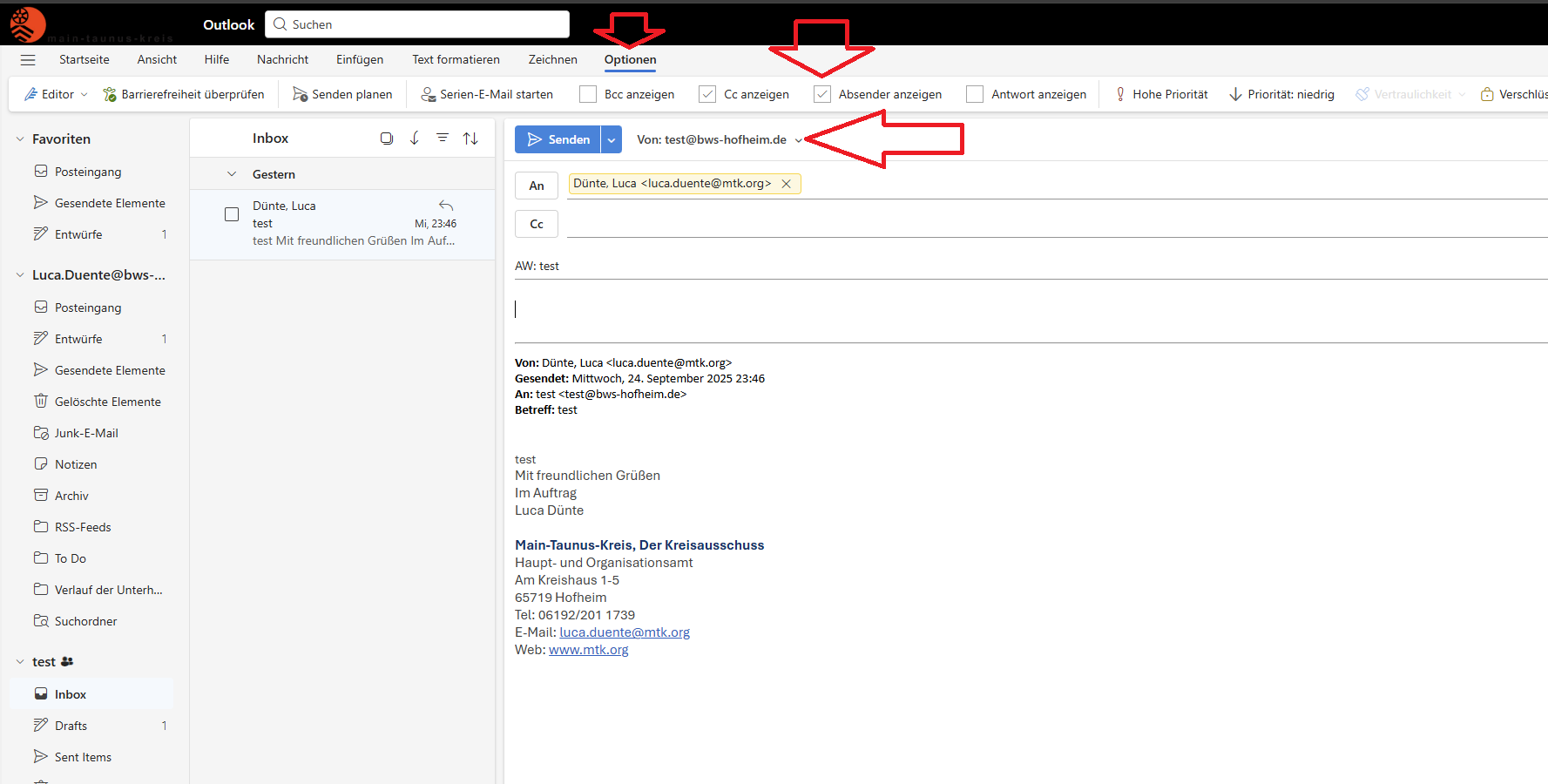
- Möchte man eine neue E-Mail in Outlook für Windows schreiben (also nicht auf eine E-Mail antworten) müssen folgende Schritt vorgenommen werden:
| 1. Klicken Sie auf "Von" und wählen Sie "Weitere E-Mail-Adresse" | 2. Geben Sie die Adresse des Funktionspsotfaches ein und wählen Sie in Senden von Ihr ppersönliches Postfach | 3. Der Absender ist jetzt das Funktionspostfach |
|---|---|---|
 |
 |
 |
Die gesendete E-Mail wird nicht im gesendet Ordner des Funktionspostfaches sondern in eigenen gesendet Ordner gespeichert. Eventuell sollte die gesendete E-Mail dann in den gesendet Ordner des Funktionspostfaches geschoben werden.
Möchte man dieses Problem oben umgehen, muss das eigene Postfach aus Outlook entfernt werden und jedes Funktionspostfach einzeln hinzugefügt werden. Siehe Abschnitt "Möchten Sie nur das Funktionspostfach anzeigen und nicht Ihre private Adresse?". Dieser Schritt muss dann für jedes Funktionspostfach wiederholt werden. Dann steht auch automatisch der Absender zu Verfügung und muss nicht manuell ausgewählt werden.
¶ Outlook im Web (OWA)
Wir empfehlen hier klar nach Option 1 zu gehen, da dies die einfachste und Problemunanfälligste ist.
-
Das Funktionspostfach in einem eigenen Fenster öffnen. Dafür normal mit dem eigenen Account anmelden und dann rechts oben auf sein Profil klicken und „Weiteres Postfach öffnen“ wählen. In dem sich dann öffnenden Fenster sieht man alleinig das Postfach des Funktionspostfach. Sendet man aus diesem Fenster, ist der Absender automatisch das Funktionspostfach.
-
Man hat das Postfach im selben Tab auf, wie sein eigenes: Hier muss man manuell bei jeder E-Mail, die man aus dem Funktionspostfach sendet, den Absender einstellen (das muss allerdings immer gemacht werden, wenn man eine E-Mail sendet):