Microsoft 365 Gruppen (früher Office 365-Gruppen) sind der zentrale Dienst für die Zusammenarbeit in Microsoft 365, der Mitgliedern einen gemeinsamen Zugriff auf Ressourcen wie:
- Outlook-Posteingang
- Kalender
- SharePoint-Website
- Planner und
- OneNote
ermöglicht, die bei der Gruppenerstellung automatisch erstellt werden, um die Zusammenarbeit zu vereinfachen und Berechtigungen zu verwalten.
¶ Was können Sie mit Microsoft 365 Gruppen machen
- E-Mail-Verteiler für externe (zum Beispiel Eltern), dazu können Sie die Eltern einladen oder hinzufügen
- E-Mail-Verteiler für Schulmitglieder
- Geteilert Kalender für Mitglieder
¶ Wie erstellen Sie eine Microsoft 365 Gruppe?
Microsoft 365 Gruppen müssen über das MTK-Portal erstellt werden. Bitte folgen Sie der folgenden Anleitung: Microsoft 365 Gruppen erstellen
¶ Verwalten von Microsoft 365 Gruppen
Sie können in Outlook alle Microsoft 365 Gruppen verwalten, in denen Sie die Rolle "Besitzer" haben.
Eine Übersicht aller Gruppen, die Sie haben, sehen Sie unter: https://outlook.office.com/groups/home
¶ Mitglieder verwalten
¶ Mitglieder hinzufügen
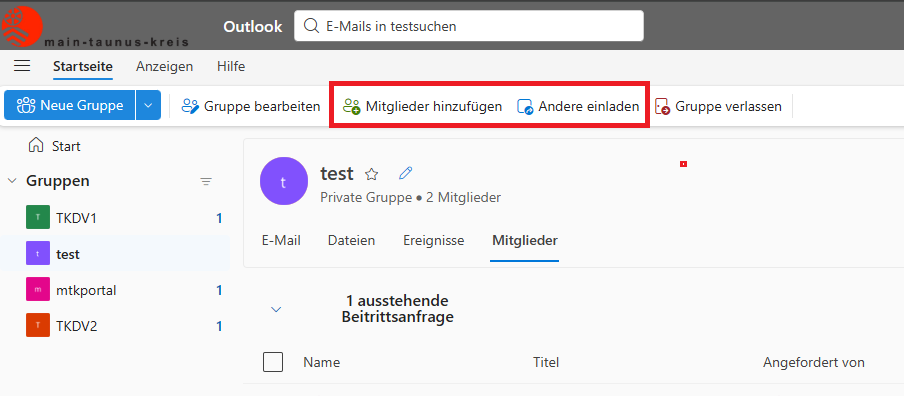
Wählen Sie die Microsoft 365 Gruppe in Outlook aus und klicken Sie auf Mitglieder.
Es gibt dann 2 verschiedene Möglichkeiten:
"Mitglieder hinzufügen" oder "Andere einladen"
¶ 1. Benutzer direkt hinzufügen
Der Benutzer ist sofort Mitglied Ihrer Gruppe.
Sie können hier Schulmitglieder oder Gäste (Externe wie Eltern, anhand der privaten E-Mail-Adresse, hinzufügen)
Schulmitglieder erhalten dann im Gruppenbereich Ihres Outlookpostfaches ein weiteren Posteingang, es erfolgt nicht automatisch eine weiterleitung. Gäste erhalten alle Nachrichten automatisch weitergeleitet.
¶ 2. Benutzer einladen
Der Benutzer ist nicht sofort Mitglied Ihrer Gruppe.
Wenn Sie Benutzer einladen erhalten diese eine E-Mail mit einem Link zu Ihrer Gruppe. Klickt der eingeladene auf den Link stellt er Ihnen eine Beitrittsanfrage.
Sie können nur Personen in Ihrer Organisation einladen. Externe (wie Eltern) können der Gruppe so nicht beitreten.
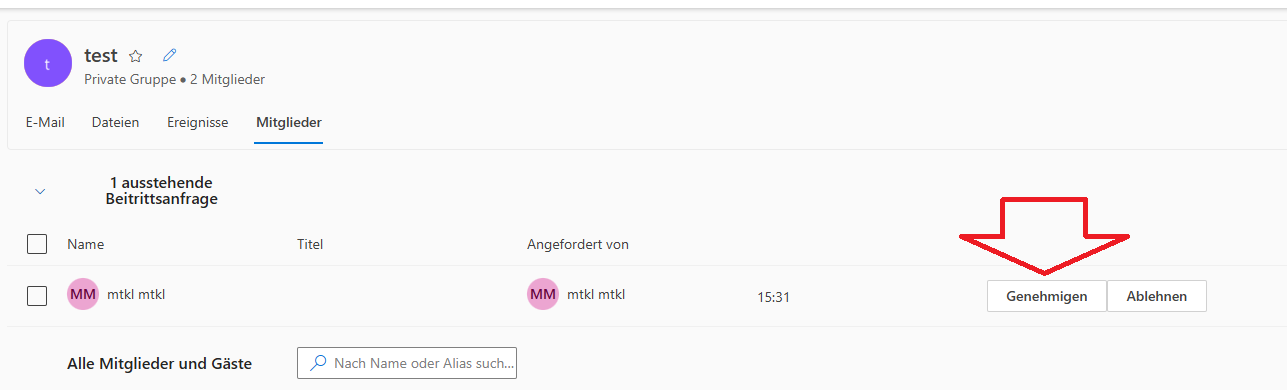
Die Beitrittsanfrage müssen Sie genehmigen:
¶ Mitglieder entfernen
Wählen Sie die Microsoft 365 Gruppe in Outlook aus und klicken Sie auf Mitglieder, unter "Alle Mitglieder und Gäste sehen Sie alle Mitglieder der Gruppe. Um Benutzer aus der Gruppe zu entfernen klicken Sie auf das "X". Dabei ist es egal ob der Benutzer hinzugefügt oder eingeladen wurde.
¶ Einstellungen verwalten
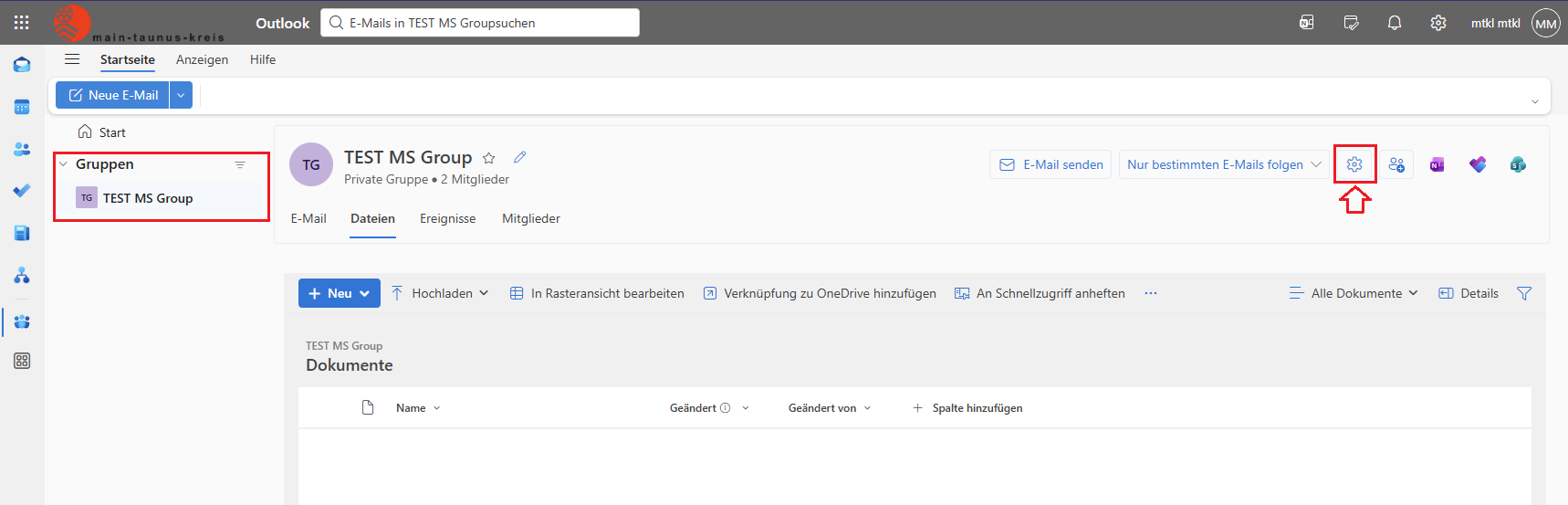
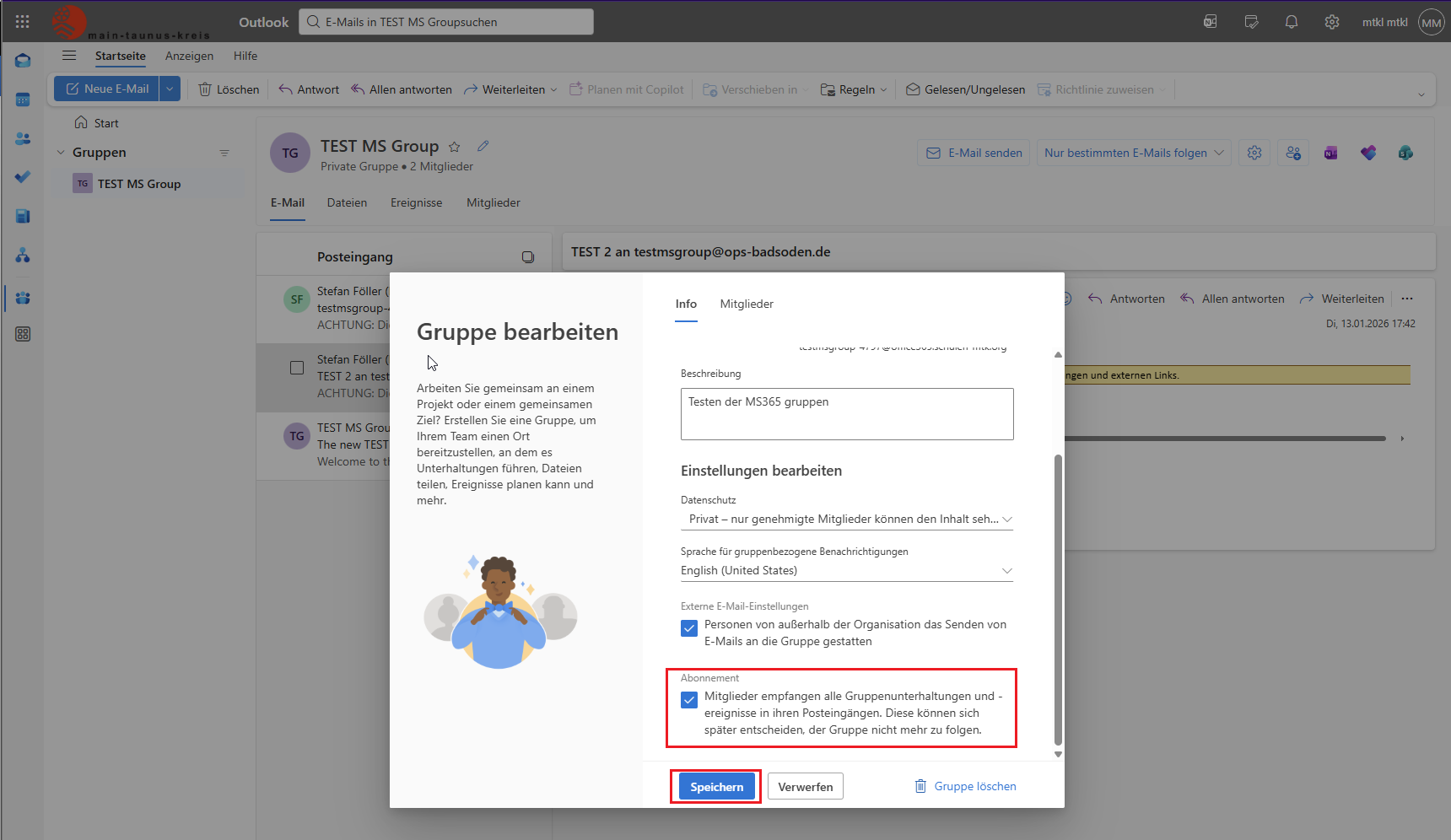
Wählen Sie die Microsoft 365 Gruppe in Outlook aus und klicken Sie auf der rechten Seite auf das Einstellungsrad. Klicken Sie dann auf "Gruppe bearbeiten".
¶ Externen Absendern das Senden an die Gruppe erlauben
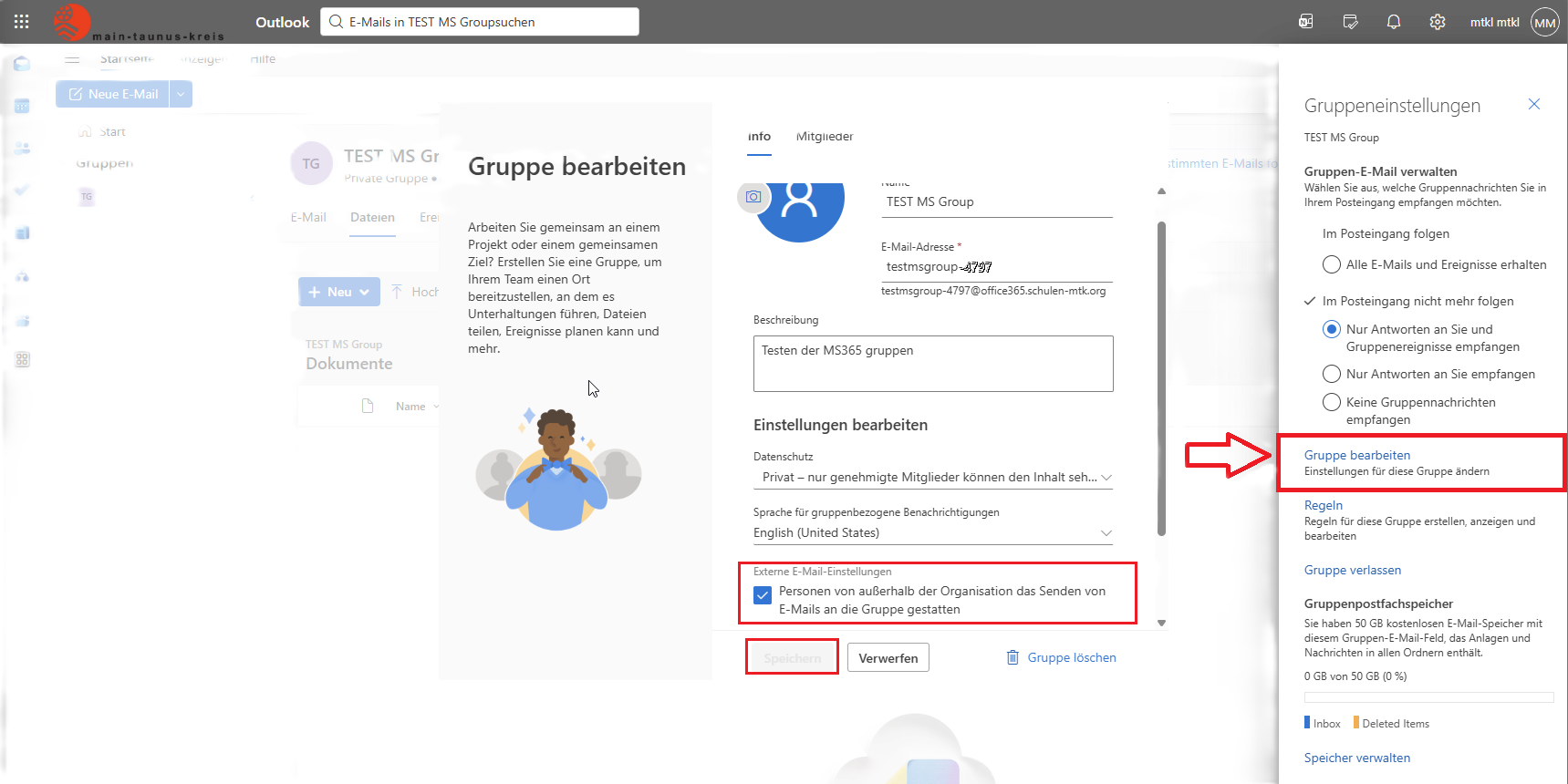
Setzen Sie den Haken bei "Personen von außerhalb der Organisation das Senden von E-Mails an die Gruppe gestatten.
 !
!
¶ Automatische weiterleitung an Mitglieder
Setzen Sie den Haken bei "Mitglieder empfangen alle Gruppenunterhaltungen und ereignisse in ihren posteingängen. Diese können sich später entscheiden, der Gruppe nicht mehr zu folgen.
¶ Gruppe löschen
Wählen Sie die Microsoft 365 Gruppe in Outlook aus und klicken Sie auf der rechten Seite auf das Einstellungsrad. Klicken Sie dann auf "Gruppe bearbeiten". Sie sehen nun im sich öffnenden Fenster ganz unten den Punkt "Gruppe löschen".