Microsoft 365 Gruppen (früher Office 365-Gruppen) sind der zentrale Dienst für die Zusammenarbeit in Microsoft 365, der Mitgliedern einen gemeinsamen Zugriff auf Ressourcen wie:
- Outlook-Posteingang
- Kalender
- SharePoint-Website
- Planner und
- OneNote
ermöglicht, die bei der Gruppenerstellung automatisch erstellt werden, um die Zusammenarbeit zu vereinfachen und Berechtigungen zu verwalten.
¶ Erstellen
Sie können Microsoft 365 Gruppen ausschließlich im MTK-Portal erstellen.
- Klicken Sie der Startseite Ihrer Schule auf die "Office 365" kacheln.
Sehen Sie diese Kachel nicht, haben Sie keine Berechtigung eine Gruppe anzulegen.
-
Klicken Sie auf "Neue Microsoft 365 Gruppe erstellen". Wenn Sie eine normale Lehrkraft ohne Admin Rechte sind, lautet der Button "Gruppe erstellen".
-
Erstellen Sie die Microsoft 365 Gruppe:
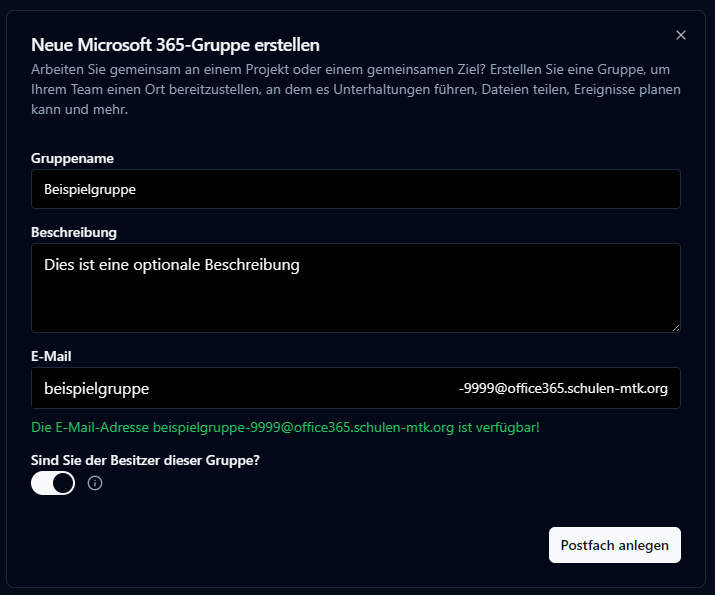
Geben Sie der Gruppe einen Namen. Die Beschreibung ist optional und muss nicht angegeben werden.
Die E-Mail-Adresse können Sie frei wählen, allerdings endet die Standardadresse der Gruppe imer auf -SCHULNUMMER@office365.schulen-mtk.org. In einem späteren Schritt können Sie eine custom Adresse hinterlegen.
Wenn Sie die Gruppe für sich selber erstellen, lassen Sie den haken "Sind Sie der Besitzer dieser Gruppe" zwingend auf "ein".
Der einzige Grund den Haken nicht zu setzen ist, wenn Sie die Gruppe für jemanden anderen Anlegen und die Gruppe nach der Erstellung nicht in Outlook haben wollen.
Klicken Sie auf "Postfach anlegen".
- Weitere Owner hinzufügen:
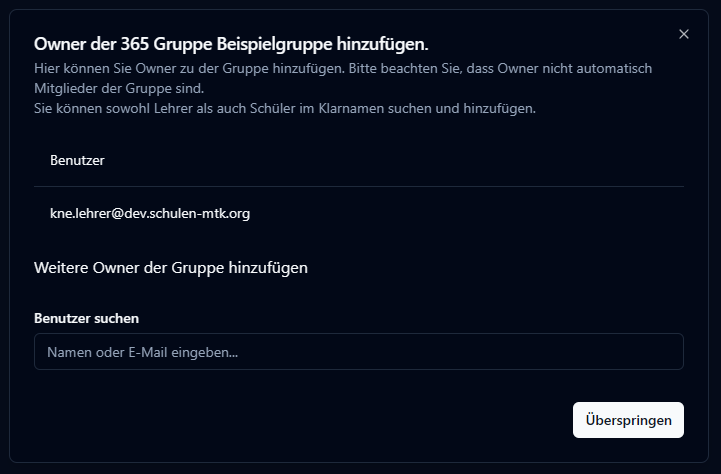
Gruppenowner können alle Einstellungen der Gruppe bearbeiten. Erhalten allerdings keine Nachrichten, wie E-Mails oder Kalendereinträge.
Wenn Sie keine weiterern Owner hinzufügen möchten, klicken Sie auf "Überspringen". Wenn Sie Nutzer hinzufügen wollen, suchen Sie diese und klicken abschlißend auf "Benutzer hinzufügen".
- Mitglieder hinzufügen:
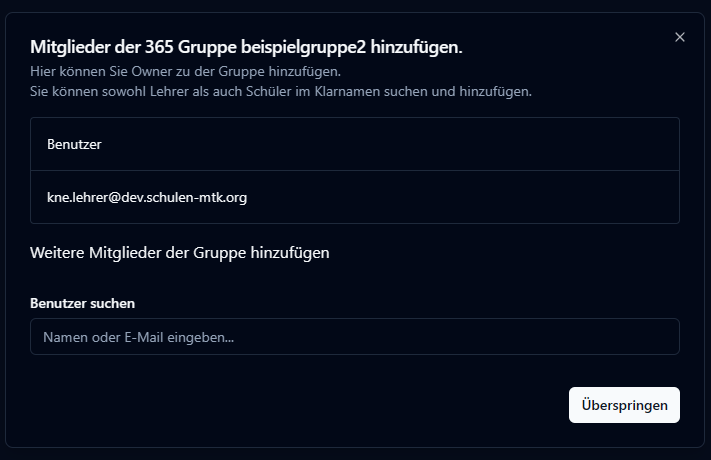
Gruppenmitglieder können keine Einstellungen bearbeiten, erhalten dafür allerdings Nachrichten wie E-Mails oder Kalendereinträge. Natürlich ist es möglich die Owner und Mitgliedrolle zu kombinieren.
Sie können an dieser Stelle eine Gäste Einladen, dass müssen Sie nachfolgen in Outlook machen.
Wenn Sie keine weiterern Mitglieder hinzufügen möchten, klicken Sie auf "Überspringen". Wenn Sie Nutzer hinzufügen wollen, suchen Sie diese und klicken abschlißend auf "Benutzer hinzufügen".
Beachten Sie für weitere Konfigurationsmöglichkeiten bitte folgendes: Einstellungen in Microsoft 365 Gruppen
¶ Weitere E-Mail-Adresse hinzufügen
Nur Nutzer mit Office 365 Administratorrechten können weitere Empängeradressen im MTK-Portal hinterlegen.
Navigieren Sie im MTK-Portal zu "Office 365" und finden Sie die benötigte Office 365 Gruppe. Klicken Sie bei der Gruppe auf "Adresseinstellungen":

Sie sehen nun alle Adressen, die der Gruppe zugeweisen wurden. Sie können nun eigene bereits erstellte Proxy-Adressen entfernen, oder eine neue Proxy-Adresse hinzufügen.
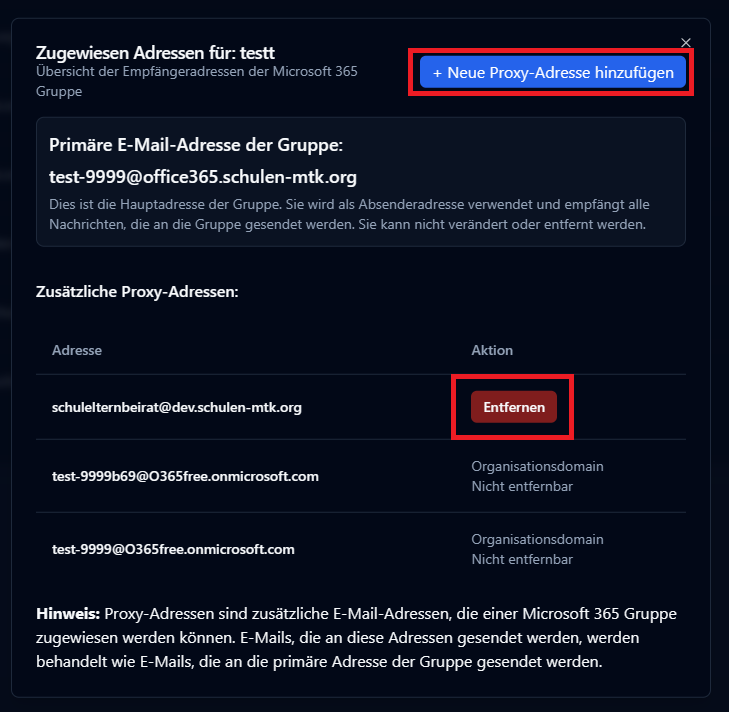
Klicken Sie auf "Neue Proxy-Adresse hinzufügen" um eine weitere Adresse hinzuzufügen.
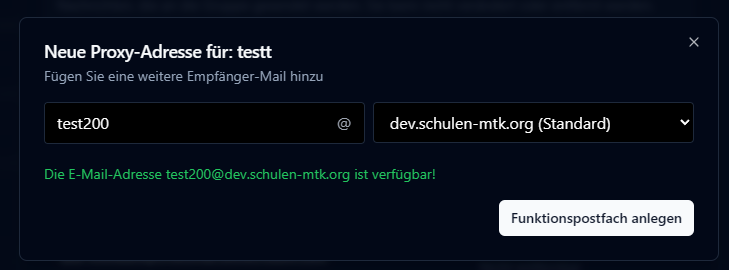
Geben Sie nun den Präfix und die gewünschte Domäne aus: