¶ Gemeinsame Kalender in der Schule
Wenn Sie einen Kalender verwenden möchten, den mehrere Personen in der Schule sehen oder bearbeiten können, gibt es verschiedene Möglichkeiten:
- Sie erstellen ein Funktionspostfach und verwenden dessen Kalender.
- Sie verwenden eine Microsoft-365-Gruppe.
- Sie teilen den Kalender eines bestehenden Benutzerkontos.
¶ Kalender aus einem Benutzerkonto oder Funktionspostfach einbinden
¶ Kalender in Outlook (Browser) hinzufügen
-
Öffnen Sie Outlook im Browser:
https://outlook.cloud.microsoft/calendar/ -
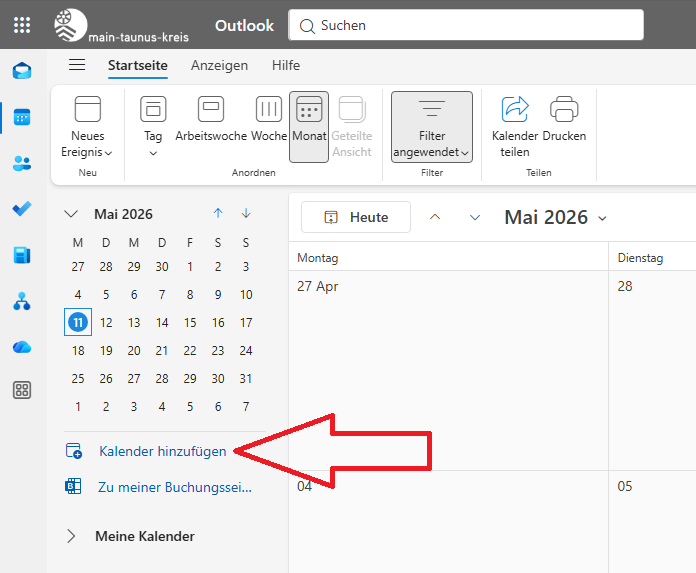
Klicken Sie auf „Kalender hinzufügen“.
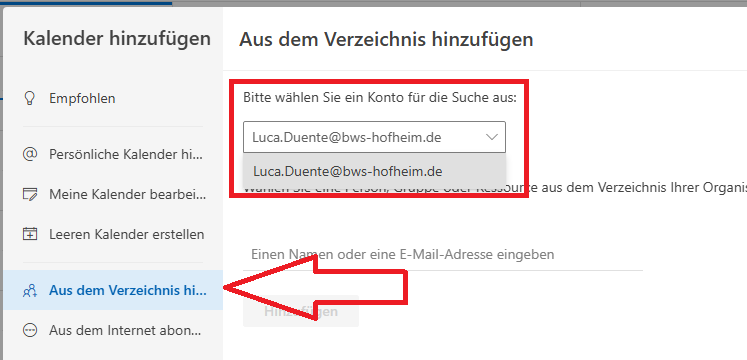
- Wählen Sie „Aus dem Verzeichnis hinzufügen“ und anschließend das gewünschte Konto aus.
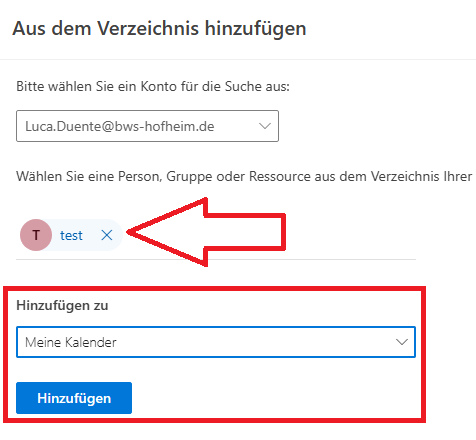
- Suchen Sie nach der E-Mail-Adresse des Kontos, dessen Kalender Sie hinzufügen möchten, und wählen Sie „Hinzufügen zu Meine Kalender“.
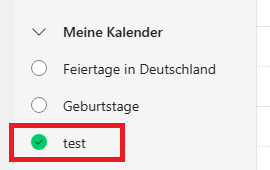
- Der Kalender erscheint nun in Ihrer Kalenderliste und kann eingeblendet werden.
In allen Outlook-Anwendungen wird der Kalender anschließend automatisch angezeigt.
¶ Kalender unter Android einbinden
In der Outlook-App wird der Kalender automatisch angezeigt.
Die folgende Anleitung beschreibt die Einbindung in die vorinstallierte Android-Kalender-App.
- Installieren Sie die Outlook-App aus dem Google Play Store.
- Melden Sie sich mit Ihrer Schul-E-Mail-Adresse an.
- Öffnen Sie die Einstellungen der Outlook-App.
- Wählen Sie unter „Allgemein“ den Punkt „Kalender“.
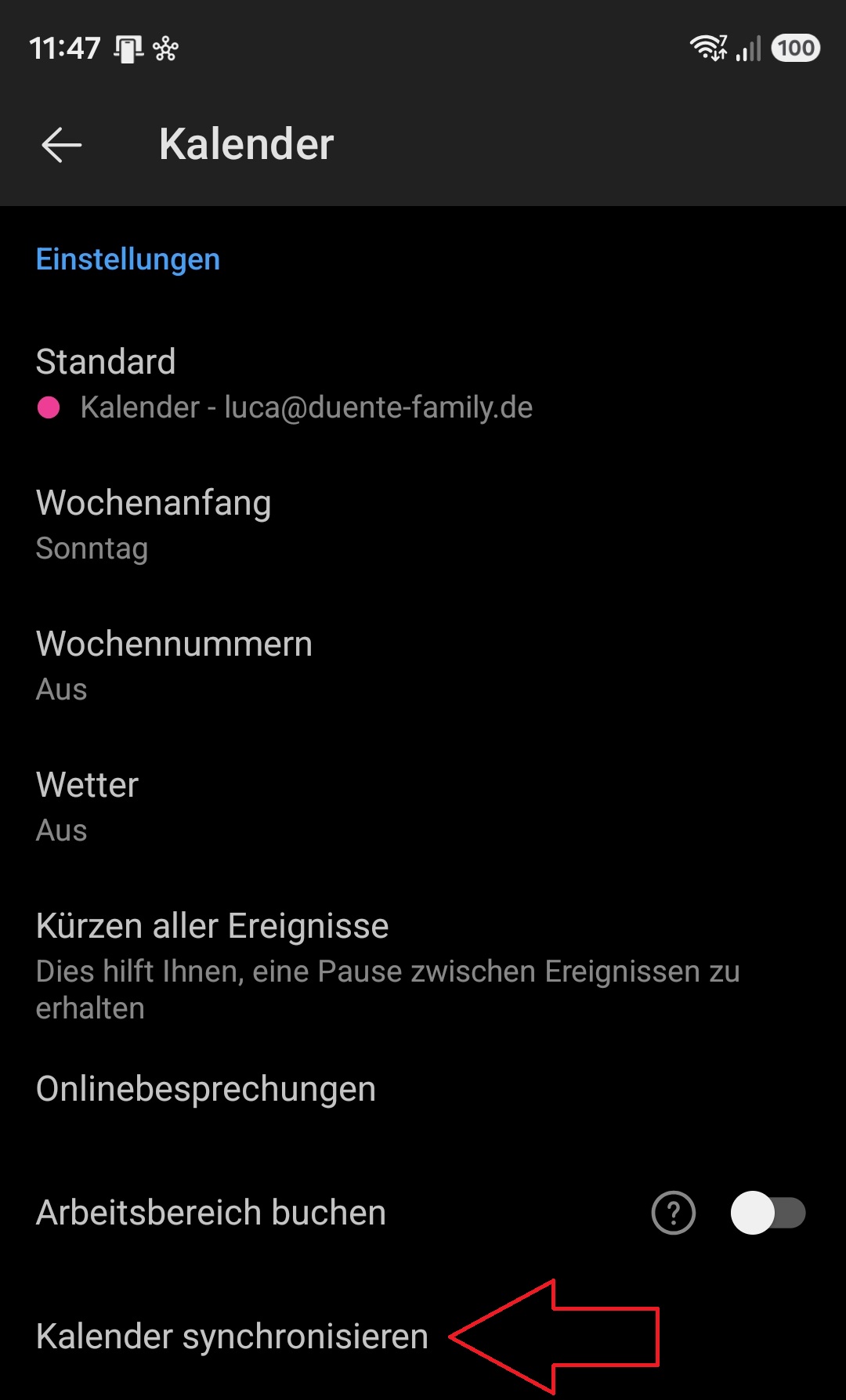
- Aktivieren Sie „Kalender synchronisieren“.
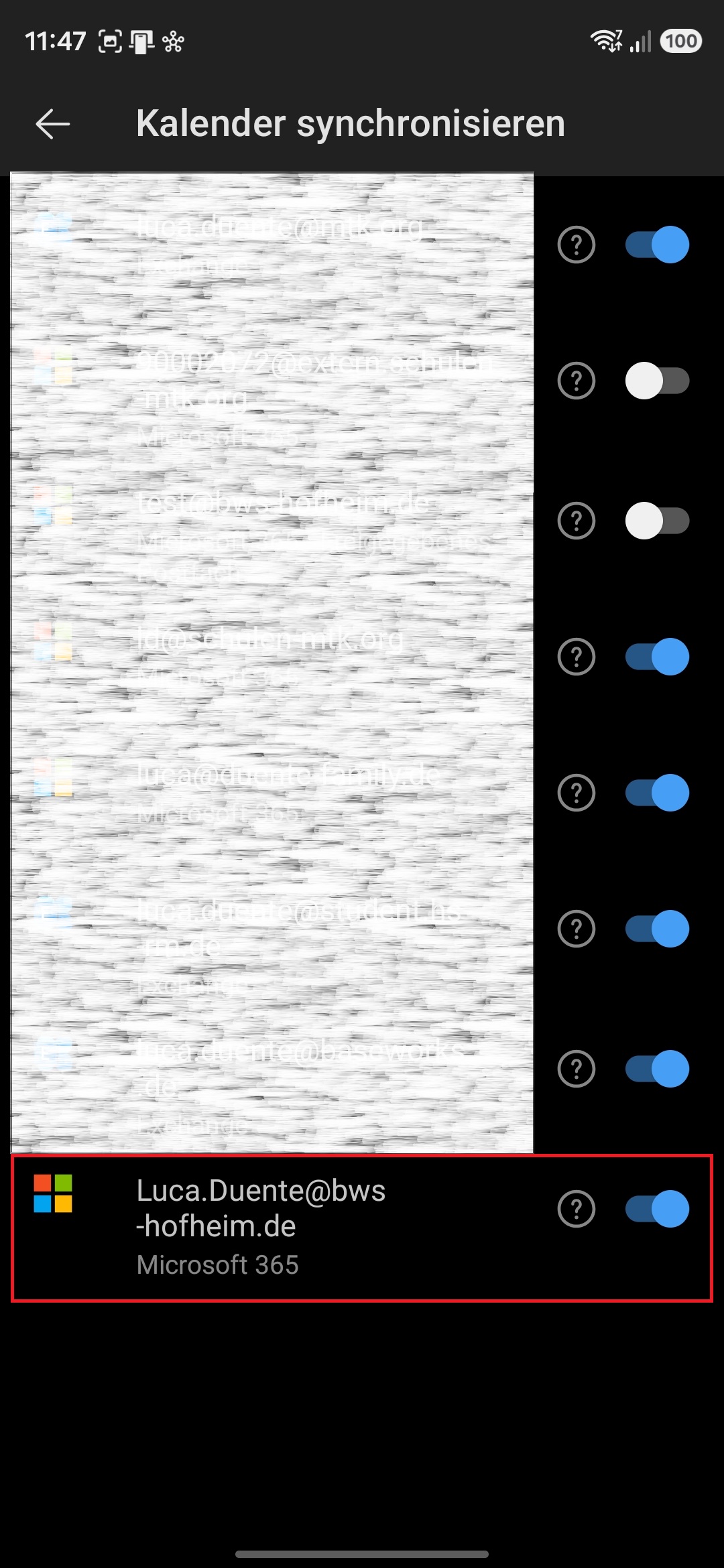
- Aktivieren Sie die Synchronisierung für das gewünschte Konto.
In der nativen Kalender-App können geteilte Kalender nur gelesen werden.
Änderungen sind dort ausschließlich am eigenen Kalender möglich.
¶ Kalender unter iOS einbinden
- Öffnen Sie die Einstellungen auf dem iPad oder iPhone.
- Navigieren Sie zu Apps → Kalender.
- Wählen Sie „Kalenderaccounts“.
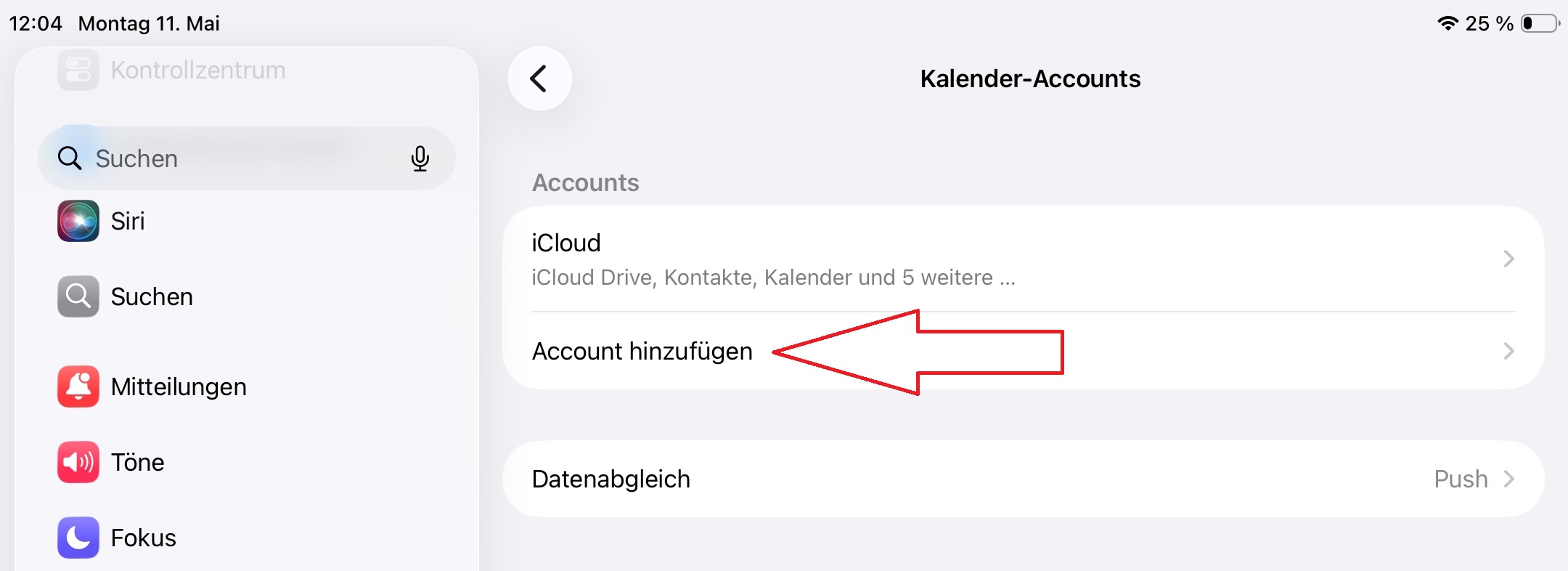
- Klicken Sie auf „Account hinzufügen“.
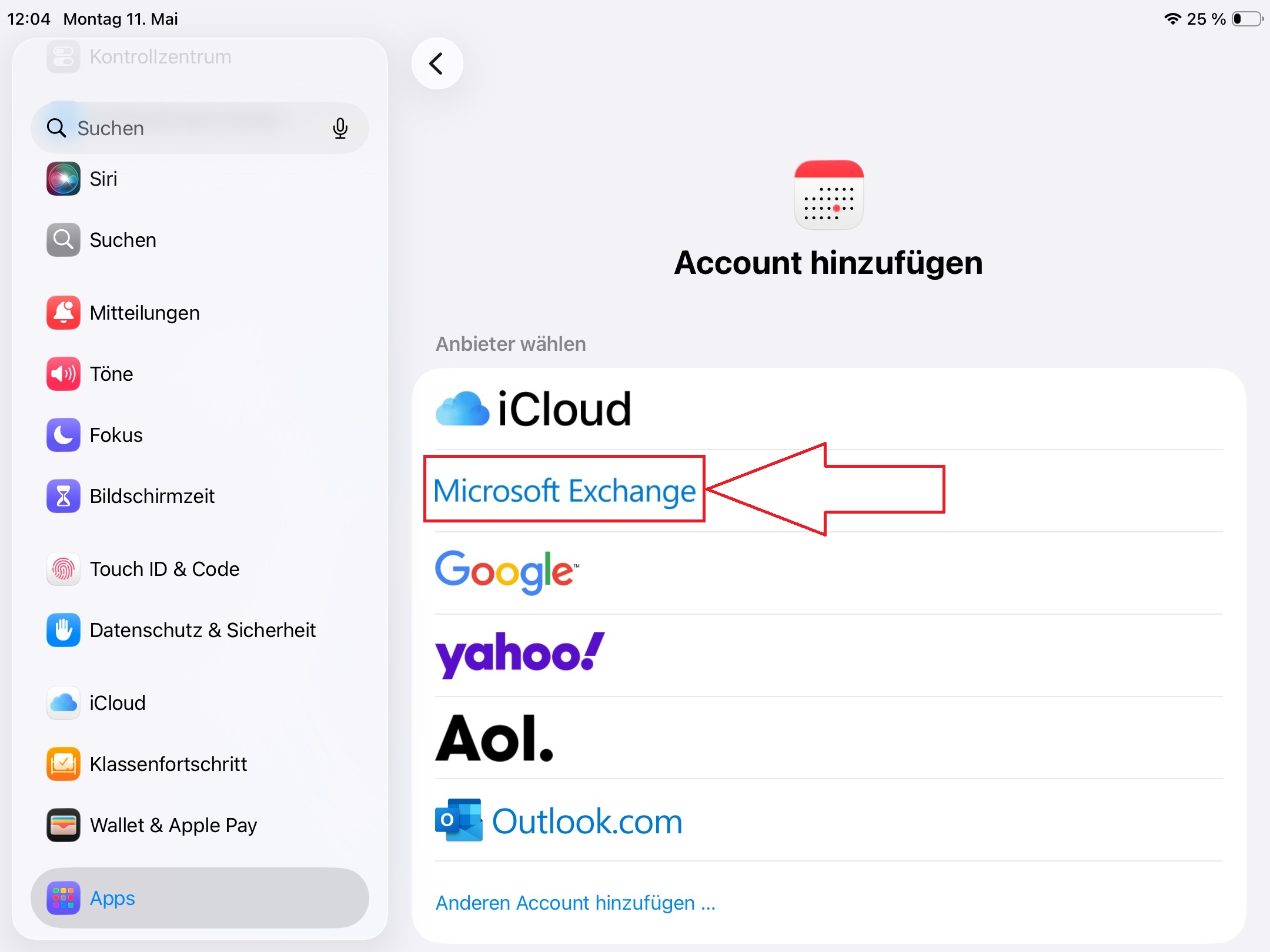
- Wählen Sie „Microsoft Exchange“.
- Geben Sie Ihre Schul-E-Mail-Adresse und eine Beschreibung ein.
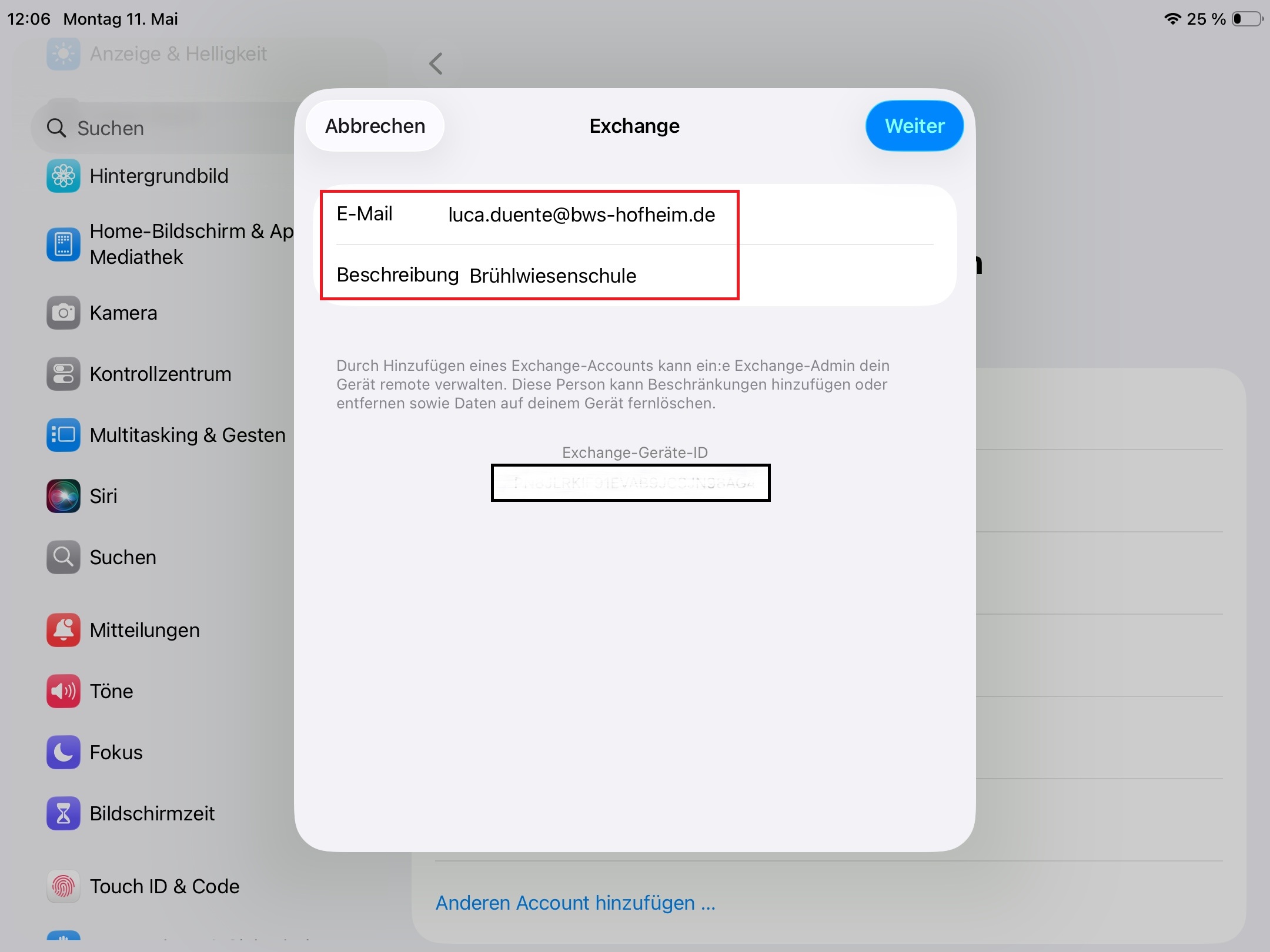
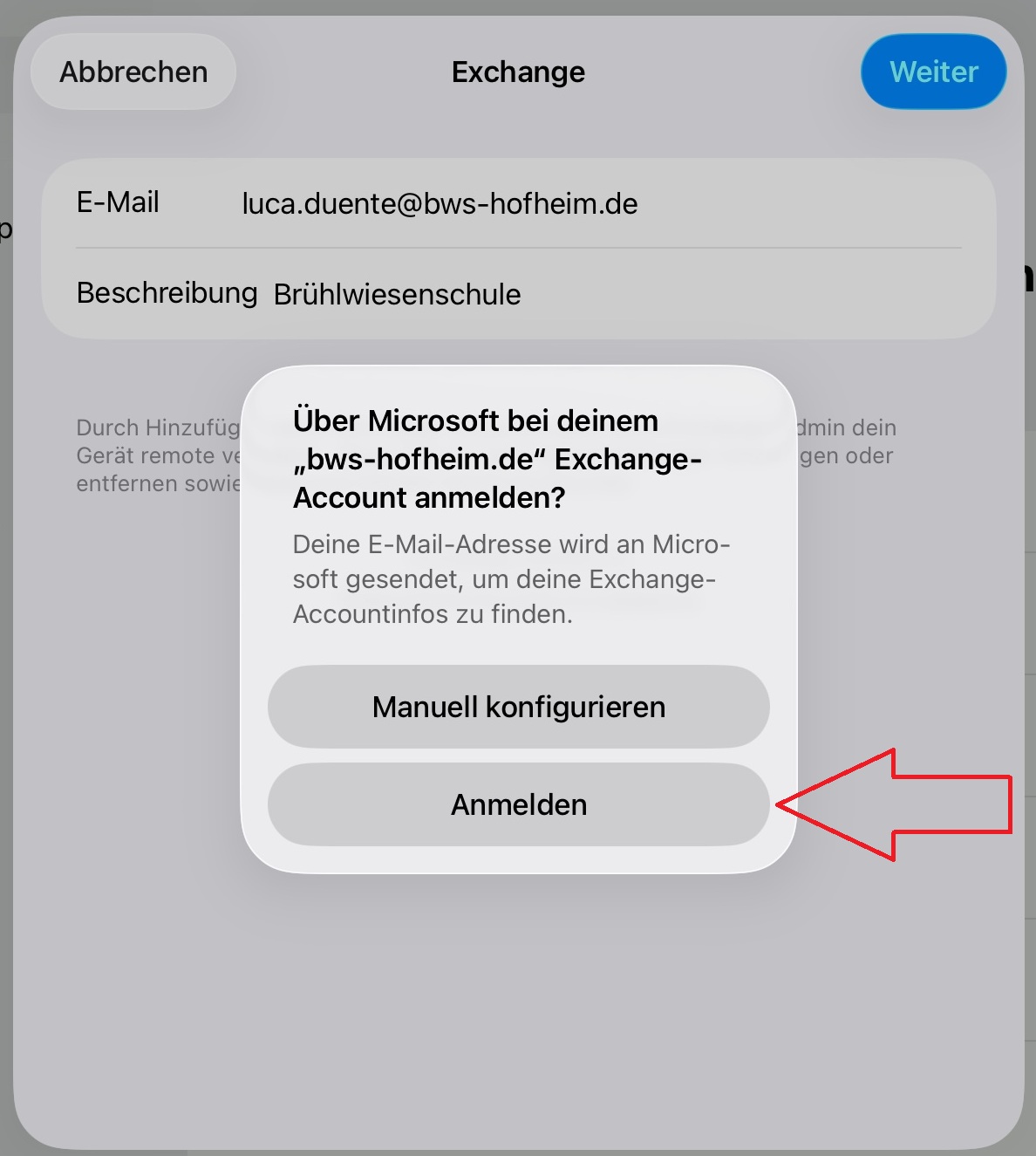
- Klicken Sie auf „Anmelden“.
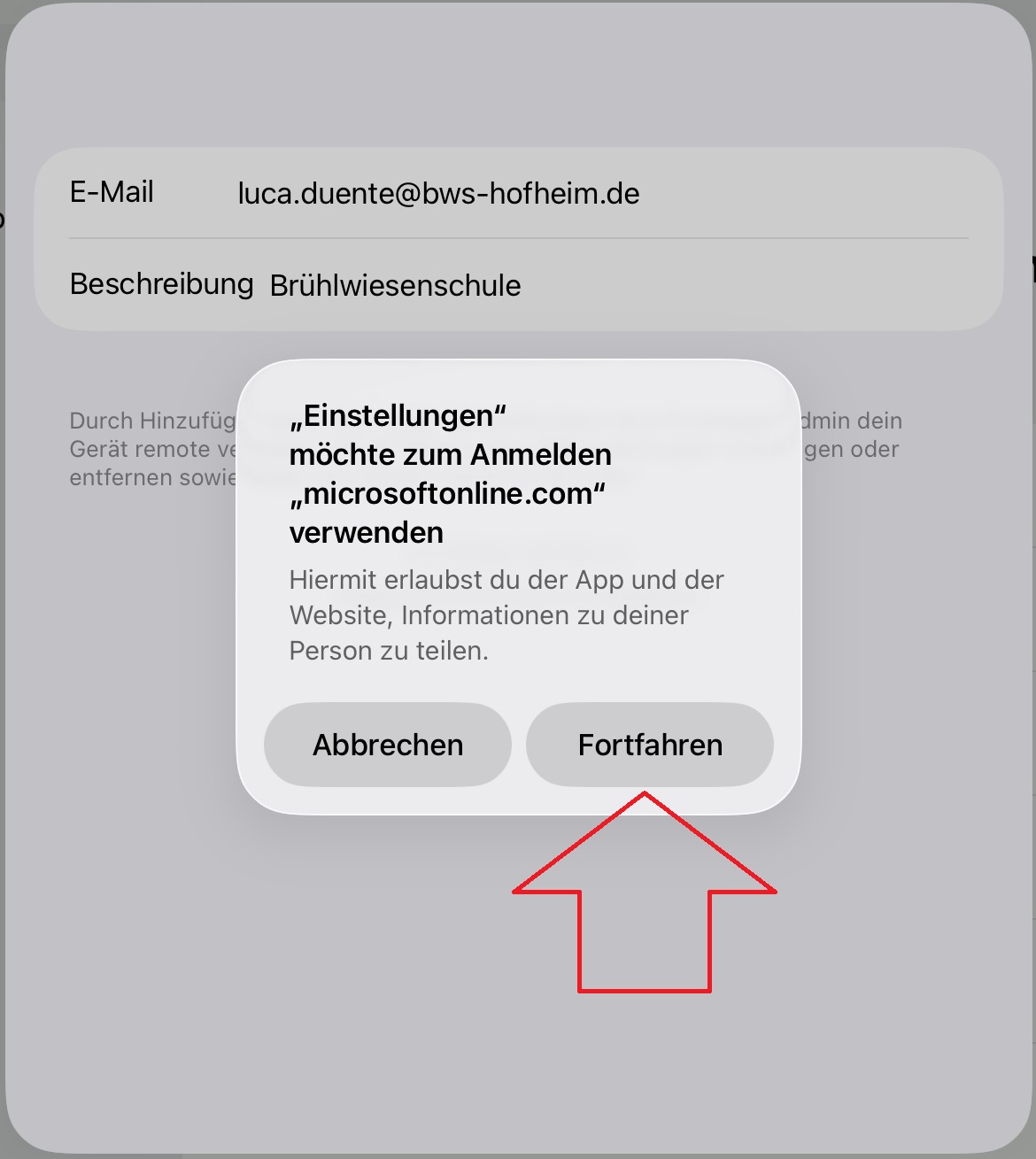
- Wählen Sie „Fortfahren“.
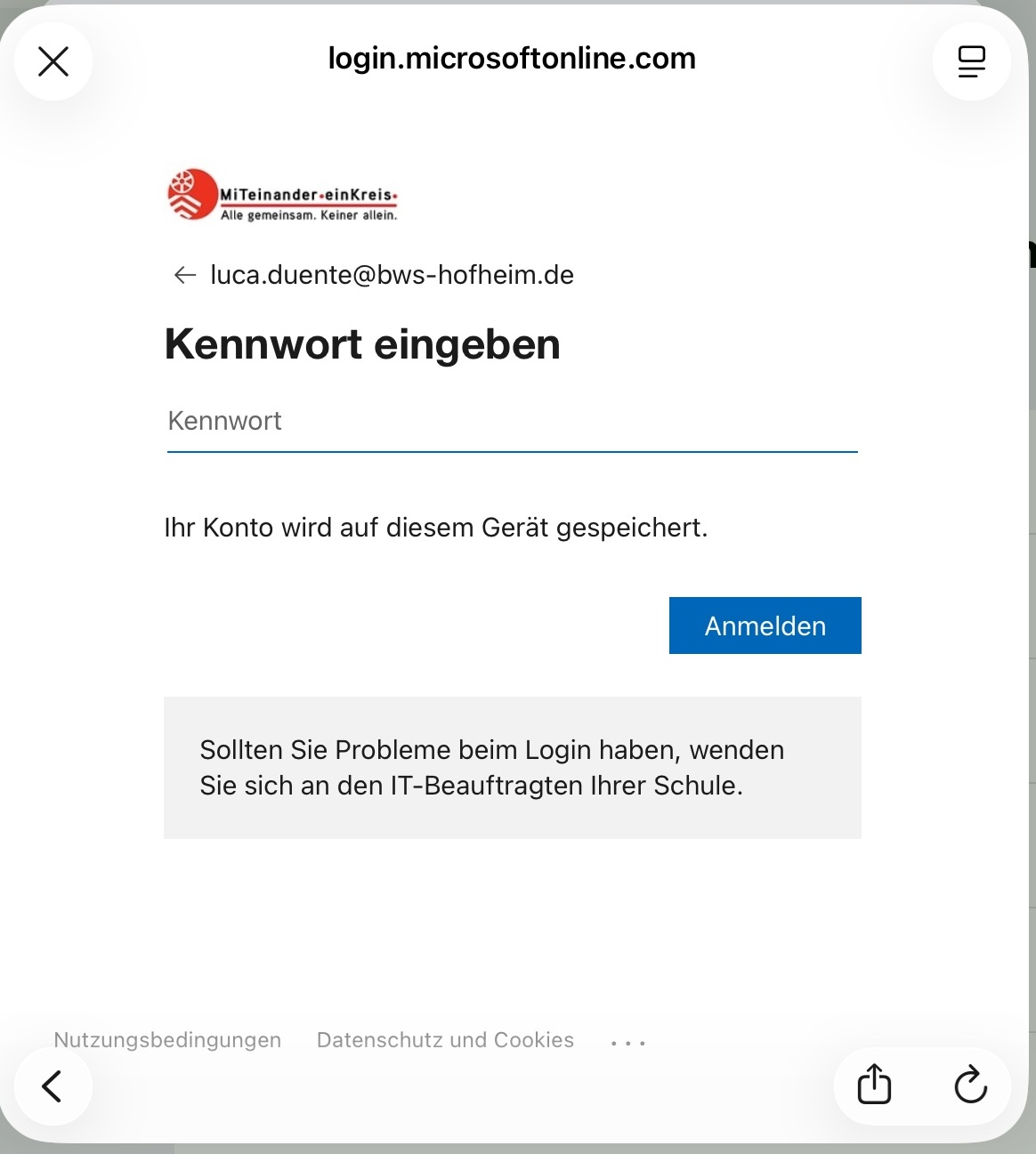
- Geben Sie Ihr Passwort ein.
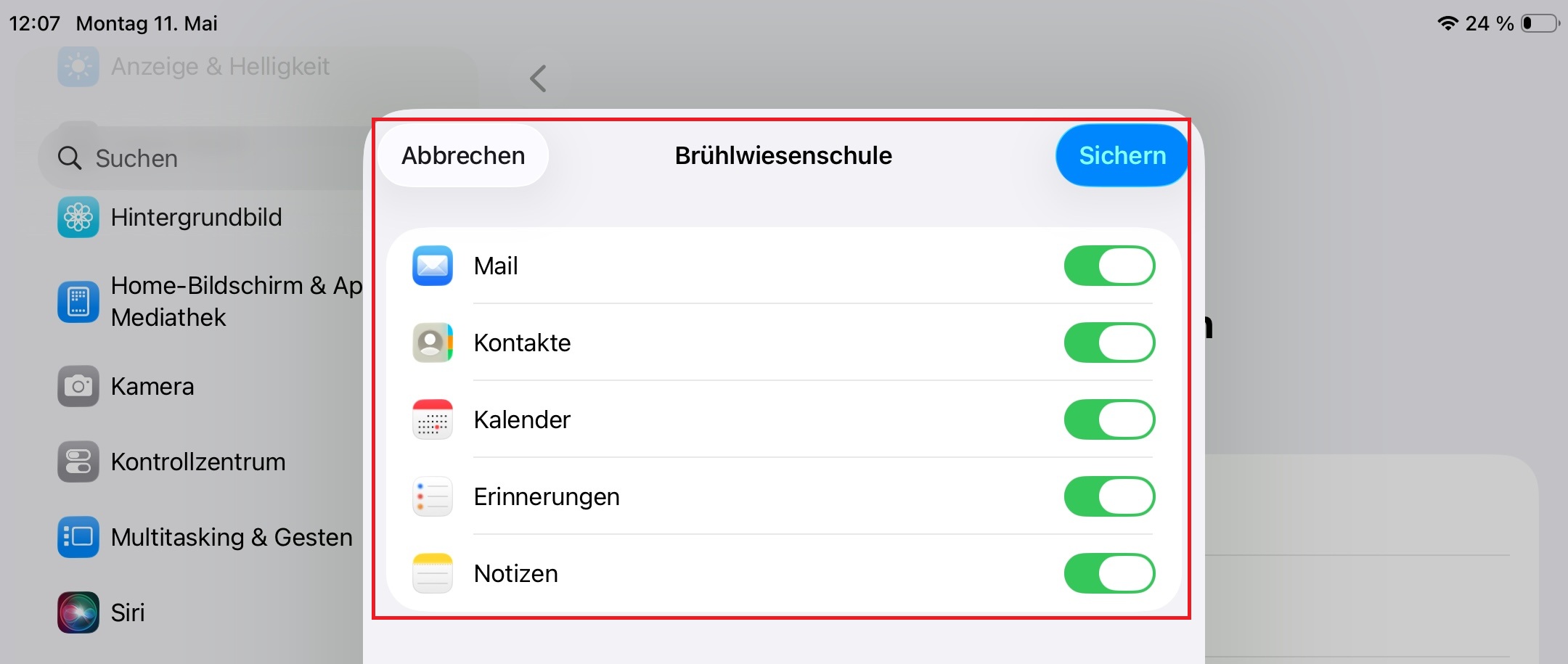
- Wählen Sie aus, welche Inhalte synchronisiert werden sollen.
Wenn Sie zusätzlich „E-Mail“ aktivieren, werden alle E-Mails auch in der Apple-Mail-App angezeigt.
Möchten Sie ausschließlich den Kalender verwenden, deaktivieren Sie alle anderen Optionen.
- Öffnen Sie die Kalender-App und wählen Sie über das Kalendersymbol die gewünschten Kalender aus.
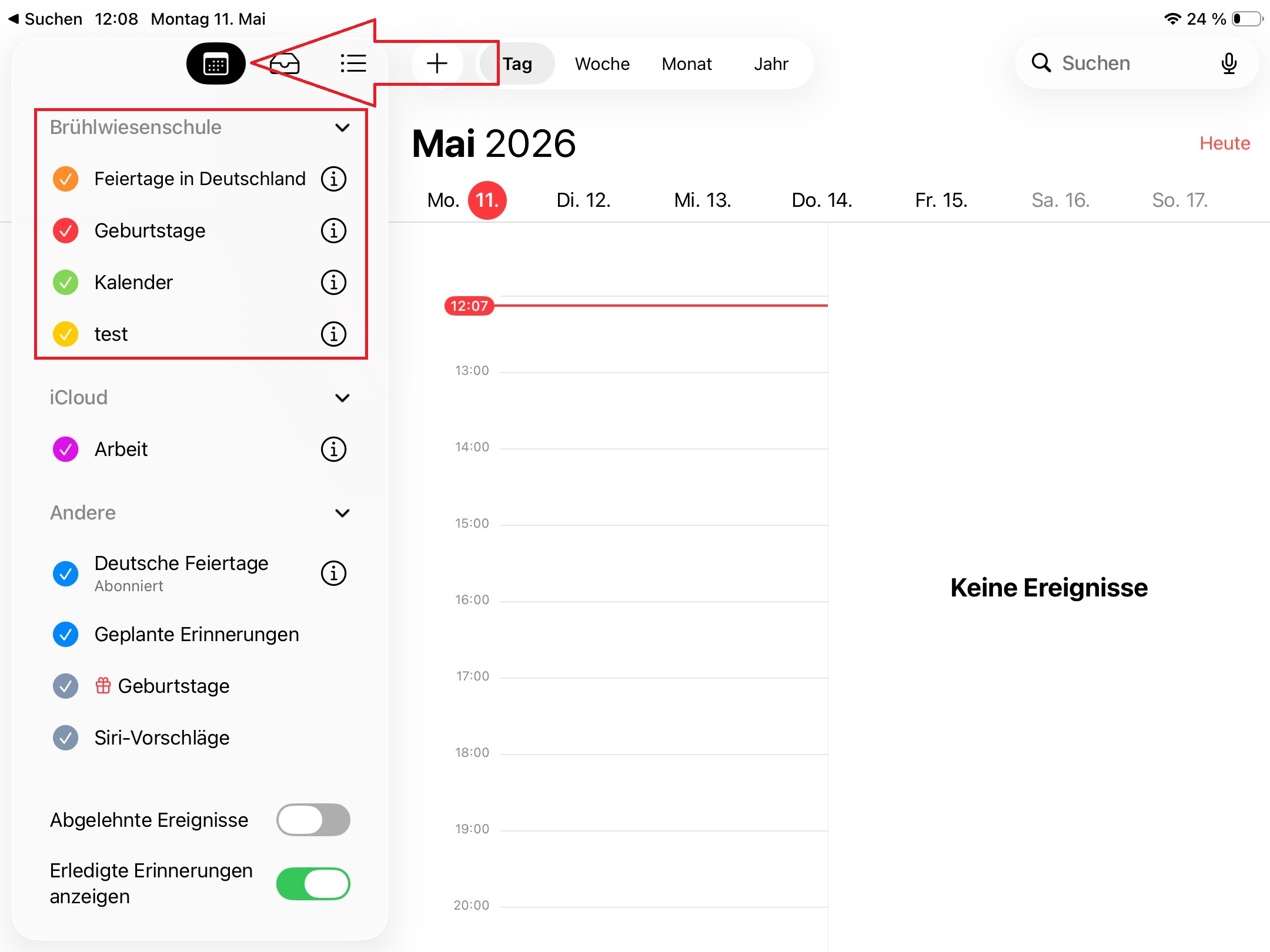
In der nativen Kalender-App können geteilte Kalender nur gelesen werden.
Änderungen sollten über die Outlook-App für iOS durchgeführt werden.
¶ Microsoft-365-Gruppenkalender
Bei Microsoft-365-Gruppen erhalten alle Gruppenmitglieder automatisch Zugriff auf den Kalender.
Der Kalender wird in allen Outlook-Versionen automatisch angezeigt:
- Outlook im Browser
- Outlook für Windows/Mac
- Outlook Mobile
Der Zugriff auf Microsoft-365-Gruppenkalender über andere Kalender-Apps ist nicht möglich.
Verwandte Artikel:
Erstellen und verwalten von Microsoft 365 Gruppen
¶ Eigenen Kalender freigeben
Öffnen Sie Outlook im Browser:
https://outlook.cloud.microsoft/calendar/
Möchten Sie den Kalender eines Funktionspostfaches freigeben, müssen Sie sich zunächst mit diesem verbinden.
Siehe: Verbinden in das Funktionspostfach
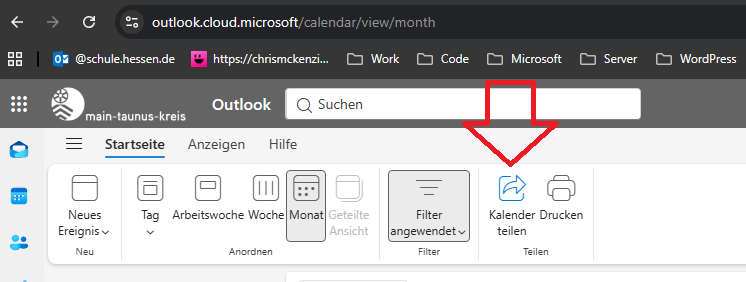
- Klicken Sie auf „Kalender teilen“.
¶ Freigabeberechtigungen
¶ Nicht geteilt
Andere Personen können den Kalender nicht sehen.
¶ Geeignet für
- Private Kalender
- Persönliche Termine
- Vertrauliche Inhalte
¶ Kann anzeigen, wann ich beschäftigt bin
Andere sehen nur, ob Zeiten frei oder belegt sind.
¶ Geeignet für
- Persönliche Lehrerkalender
- Standardfreigabe im Kollegium
- Terminabsprachen ohne Inhaltsfreigabe
¶ Beispiel
- Besprechungen planen
- Freie Zeiten erkennen
- Keine Titel oder Inhalte sichtbar
¶ Kann Titel und Orte anzeigen
Andere sehen:
- Titel
- Ort
- Uhrzeit
Beschreibungen und Inhalte bleiben verborgen.
¶ Geeignet für
- Fachschaften
- Jahrgangsteams
- Schulische Organisationskalender
- Gemeinsame Planung im Kollegium
¶ Beispiel
- „Elternabend 7a“
- „Dienstbesprechung“
- „Aula belegt“
Verwenden Sie keine sensiblen Informationen in Termintiteln.
¶ Kann alle Details anzeigen
Andere können sämtliche Inhalte des Kalenders lesen.
¶ Geeignet für
- Schulleitung
- Sekretariat
- Organisations- und Verwaltungskalender
- Enge Zusammenarbeit
¶ Beispiel
- Veranstaltungsplanung
- Schulorganisation
¶ Kann bearbeiten
Andere Personen können Termine erstellen, ändern und löschen.
¶ Geeignet für
- Gemeinsame Schulkalender
- Raumkalender
- Vertretungsplanung
- Kalender mit mehreren Verantwortlichen
¶ Beispiel
- Kalender „Aula“
- Kalender „Konferenzraum“
- Schulweiter Veranstaltungskalender
¶ Empfehlungen nach Einsatzbereich
| Einsatzbereich | Empfohlene Berechtigung |
|---|---|
| Persönlicher Kalender | Nicht geteilt / Kann anzeigen, wann ich beschäftigt bin |
| Kollegium allgemein | Kann anzeigen, wann ich beschäftigt bin |
| Fachschaft oder Team | Kann Titel und Orte anzeigen |
| Schulweiter Kalender | Kann Titel und Orte anzeigen |
| Organisationskalender | Kann alle Details anzeigen |
| Gemeinsamer Verwaltungskalender | Kann bearbeiten |
¶ Externe Kalenderfreigabe
Sie können Ihren Kalender auch an externe Adressen freigeben.
Geben Sie hierzu die entsprechende schule.hessen.de-Adresse als Empfänger der Freigabe an.
Der Kalender kann anschließend lesend im eigenen Kalender eingebunden werden.